



位置情報サービスは、スマートフォン、コンピューター、その他のデバイスがあなたの現在地を特定し、位置情報に基づいた機能を提供するのに役立ちます。
このガイドでは、位置情報サービスとは何か、どのように機能するのか、そしてWindows、iPhone、Android、Linuxで位置情報サービスを有効にする方法について説明します。
位置情報サービスとは何ですか?
位置情報サービスとは、GPS、Wi-Fi、携帯電話ネットワーク、またはIPアドレスを使用して、デバイスがおおよその位置を特定できる機能です。アプリやウェブサイトはこの情報を使用して、地図、天気予報、近隣の店舗情報、地域のおすすめ情報など、位置情報に基づいた機能を提供できます。
デバイスの設定で、位置情報へのアクセスを許可するアプリを制御したり、位置情報サービスをオンまたはオフにしたりできます。
位置情報サービスはどのように機能するのですか?
位置情報サービスは、さまざまな信号を利用してデバイスの位置を推定します。デバイスの種類やネットワーク接続状況によっては、GPS、近隣のWi-Fiネットワーク、携帯電話基地局、IPアドレスなどが使用される場合があります。
GPSは屋外ではより正確な位置情報を提供できますが、GPS信号が弱い場合はWi-Fiや携帯電話ネットワークが役立ちます。IPベースの位置情報は一般的に精度が低く、正確な位置ではなくおおよそのエリアを示すことが多いです。
お使いのデバイスは、これらの情報を組み合わせて位置情報を特定し、アクセス権限を持つアプリやウェブサイトと共有します。
Windowsで位置情報サービスをオン/オフにする方法は?
Windows 11では、システム全体の位置情報サービスを制御することも、個々のアプリの位置情報アクセスを管理することもできます。
Windows 11で位置情報サービスをオンまたはオフにする
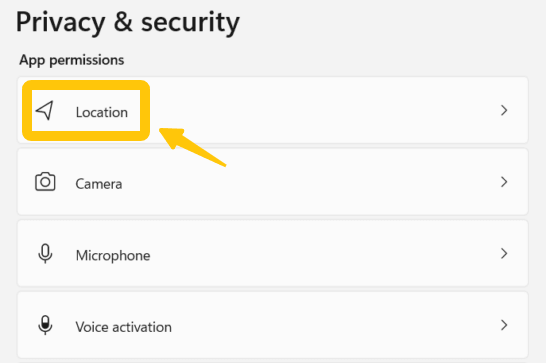
- スタートメニューから「設定」を開きます。
- プライバシーとセキュリティ → 位置情報 に移動してください。
- 位置情報サービスを見つけて、オンまたはオフに切り替えてください。
このオプションが利用できない場合は、管理者アカウントを使用してシステム全体の位置情報設定を変更する必要があるかもしれません。
個々のアプリの位置情報アクセスを管理する
また、位置情報の使用を許可するアプリを選択することもできます。
- 設定 → プライバシーとセキュリティ → 位置情報 に移動してください。
- 位置情報サービスがオンになっていることを確認してください。
- アプリに位置情報へのアクセスを許可する設定を探してください。
- そこに表示されているアプリの位置情報へのアクセスをオンまたはオフにしてください。
利用可能なオプションは、お使いのWindowsのバージョンやPCにインストールされているアプリによって異なります。
iPhoneの位置情報サービスをオン/オフにする方法は?
iPhoneでは、デバイス全体の位置情報サービスをオンまたはオフにしたり、個々のアプリの位置情報へのアクセスを制御したりすることができます。
iPhoneの位置情報サービスをオンまたはオフにする
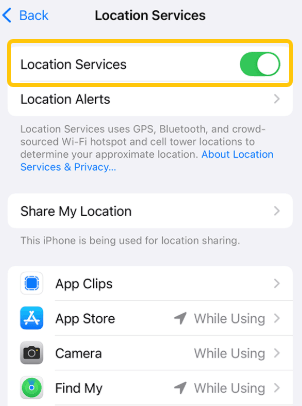
- 設定アプリを開きます。
- プライバシーとセキュリティ → 位置情報サービス に移動してください。
- 位置情報サービスのスイッチをオンまたはオフにしてください。
これをオフにすると、アプリがiPhoneの内蔵位置情報を使用しなくなります。
個々のアプリの位置情報アクセスを管理する
また、どのアプリが位置情報にアクセスできるかを選択することもできます。
- 「設定」→「プライバシーとセキュリティ」→「位置情報サービス」に進んでください。
- リストからアプリを選択してください。
- アプリに応じて、「しない」、「次回または共有時に確認する」、「アプリ使用中」、「常に確認する」などのオプションを選択してください。
- 利用可能な場合は、正確な位置情報のオン/オフを切り替えることもできます。
これにより、位置情報サービスを有効にしたまま、正確な位置情報を必要としないアプリの位置情報へのアクセスを制限できます。
Androidで位置情報サービスを有効/無効にする方法は?
Androidでは、端末全体の位置情報サービスをオンまたはオフにしたり、個々のアプリの位置情報権限を管理したりできます。
Androidで位置情報サービスをオンまたはオフにする
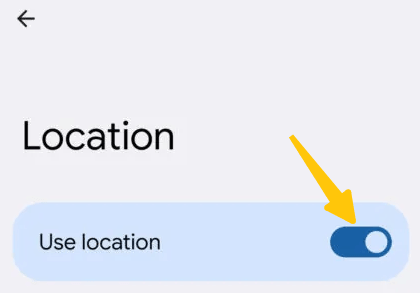
- 設定アプリを開きます。
- 「位置情報」をタップします。
- 位置情報の使用をオンまたはオフにします。
位置情報サービスが有効になっている場合、必要な権限を持つアプリはデバイスの位置情報を使用できます。
個々のアプリの位置情報アクセスを管理する
アプリが位置情報にアクセスできるようにするには:
- 設定 → 位置情報を開く。
- アプリの位置情報権限、または同様のオプションをタップしてください。
- アプリを選択してください。
- 位置情報へのアクセスオプションとして、「常に許可」、「アプリ使用中のみ許可」、「毎回確認」、「許可しない」など、ご希望のオプションを選択してください。
利用可能なオプションは、Androidのバージョンやデバイスによって異なる場合があります。
Linuxで位置情報サービスをオン/オフにする方法は?
Linuxのディストリビューションやデスクトップ環境によって、位置情報サービスの扱い方は異なります。以下の手順は、UbuntuなどのGNOMEデスクトップ環境を使用するLinuxシステムに適用されます。
- 設定アプリを開きます。
- プライバシー → 位置情報サービスに進んでください。
- 位置情報サービスを有効または無効にします。
Linuxのディストリビューションやインストールされているアプリケーションによっては、プライバシー設定を通じて位置情報へのアクセス権限を管理することもできます。
注:位置情報サービスオプションが表示されない場合、お使いのデスクトップ環境またはディストリビューションに位置情報サービスが組み込まれていない可能性があります。
位置情報サービスとIPロケーション:違いは何ですか?
位置情報サービスとIPアドレスによる位置情報特定はどちらも現在地を特定するために使用できますが、それぞれ異なる情報に基づいています。
位置情報サービスは、GPS、Wi-Fiネットワーク、携帯電話ネットワークなどの信号を利用して、デバイスの位置を推定します。これにより、比較的正確な位置情報を提供できます。
IPロケーションは、あなたの公開IPアドレスに基づいて位置を推定します。通常、正確な位置ではなく、都市や地域といった大まかなエリアを特定します。
| 位置情報サービス | IPロケーション |
|---|---|
| GPS、Wi-Fi、携帯電話ネットワークなどを使用します。 | パブリックIPアドレスを使用します |
| 比較的正確である | 通常はおおよその位置を示します |
| 主にデバイス設定で制御されます | 主にインターネット接続によって決まります |
| アプリでよく使われる | ウェブサイトやオンラインサービスでよく使われる |
また、2つの方法で異なる位置情報が表示される可能性もあります。例えば、VPNを使用するとIPアドレスに基づく位置情報に使用されるパブリックIPアドレスが変更される一方、デバイスのGPS位置情報は変更されない場合があります。
ウェブサイトに表示されるIPアドレスに基づく位置情報を変更したい場合は、LightXtreme VPNがネットワークトラフィックを他の地域のサーバーにルーティングすることで役立ちます。2000以上のサーバーをサポートしているため、接続したい地域を選択できます。
位置情報サービスに関するよくある質問
1. 位置情報サービスはオンにしておくべきですか、それともオフにしておくべきですか?
ナビゲーションアプリや天気アプリなど、位置情報サービスを必要とするアプリを使用する場合は、位置情報サービスを有効にしておいてください。位置情報に基づく機能が不要な場合や、位置情報へのアクセスを制限したい場合は、位置情報サービスをオフにすることができます。
2. なぜ現在地が間違って表示されるのですか?
GPS信号が弱い、位置情報が古い、Wi-Fiや携帯電話ネットワークの情報が不正確、またはIPアドレスに基づく位置情報取得方法を使用しているため、現在地が不正確な場合があります。
VPNを使用すると、IPアドレスが別の場所に表示される場合もあります。
3. VPNは私の位置情報を変更できますか?
VPNはウェブサイトが認識するIPアドレスを変更できるため、IPアドレスに基づいて表示される位置情報が変わります。ただし、通常はデバイスのGPS位置情報は変更されません。