


LightXtreme VPN ダウンロードセンター
 30日間返金保証
 macOS用LightXtreme VPNのダウンロード
 macOS 12以降をサポート。すべてのMacモデルをサポートします。
70 か国以上に 2000 以上のサーバーを提供する、Mac 用の最高の VPN。
地域制限を回避して、任意のウェブサイトやプラットフォームのロックを解除します。
帯域幅や速度制限がなく、速く安定したネットワーク接続を確保します。
IP アドレスを隠して、オンラインでの匿名性を確保します。
強力なデータ暗号化でオンラインプライバシーを保護します。
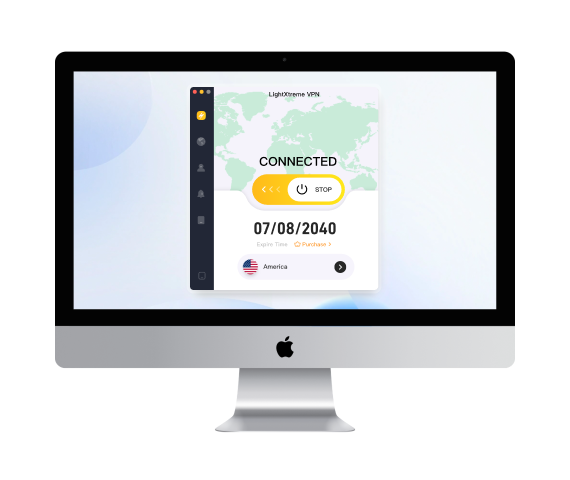






macOSでLightXtreme VPNを設定して使用する方法 - 3つの簡単なステップ
ダウンロード&インストール
「無料ダウンロード」ボタンをクリックして、LightXtreme VPNをMacコンピュータにダウンロードしてインストールします。

購読&サインアップ
LightXtreme VPNの希望するプランに登録します。ランダムなデジタルアカウントを取得し、アカウントのパスワードを設定します。
ログイン&接続
LightXtreme VPNを開きます。LightXtreme VPNアカウントにログインします。任意のサーバーを選択してワンクリックで接続します。お気に入りのウェブサイトや他のコンテンツの閲覧を開始します。
macOS 向けのよくある質問

LightXtreme VPNなどのVPNクライアントを選び、プランにサインアップします。公式ウェブサイトからLightXtreme VPNをダウンロードしてインストールします。VPNインストーラを開き、指示に従ってLightXtreme VPNをMacにインストールします。

LightXtreme VPNは、Shadowsocks、Vless、WireGuardなどの暗号化プロトコルを使用して、インターネットデータを100%暗号化します。AES-256-GCMなどの強力な暗号化アルゴリズムを使用しています。また、LightXtreme VPNは本当のIPアドレスを隠してプライバシーを保護し、オンラインでの匿名性を保ちます。
「不明なソース」と表示された場合は、Apple > システム設定 > セキュリティとプライバシーに移動し、「どこからでもアプリケーションをダウンロードできる」を選択します。これで、MacにLightXtreme VPNをダウンロードできるようになるはずです。
iOS用LightXtreme VPNをダウンロード
iOS 15+をサポート。
すべてのiPhoneおよびiPadモデルに最適なVPN。
2000以上のサーバーを提供し、70以上の国をカバー。
地域制限を回避してグローバルな情報にアクセス。
超高速で安定したセキュアなネットワーク接続。帯域幅制限なし。
IPアドレスを隠してオンラインプライバシーとセキュリティを暗号化。
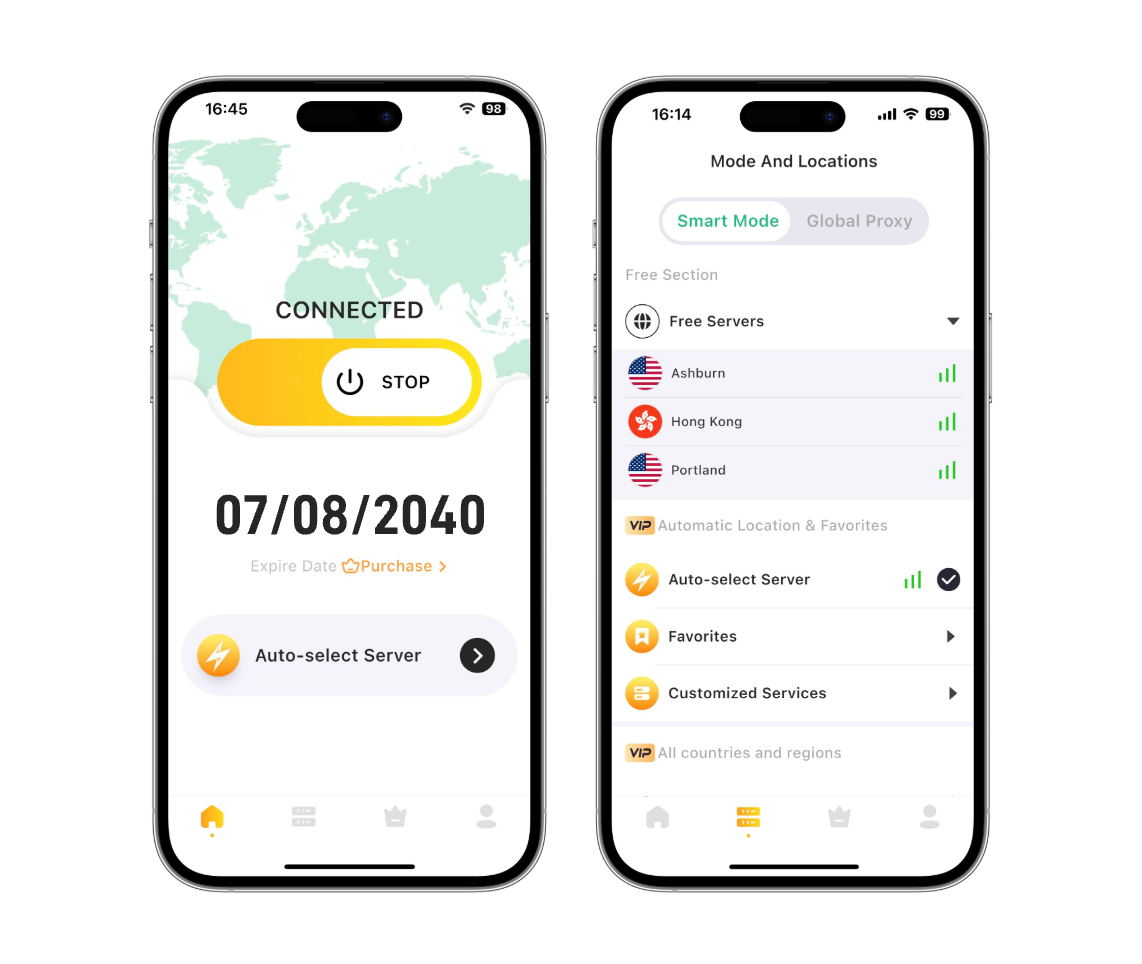


iOSでLightXtreme VPNをダウンロードして使用する方法 - 3つのステップ
ダウンロード&インストール
「無料ダウンロード」ボタンをクリックするか、App StoreでLightXtreme VPNアプリを見つけて、iPhoneまたはiPadにLightXtreme VPNをダウンロードしてインストールします。
購読&サインアップ
LightXtreme VPN iOSアプリをインストールした後、無料試用アカウントが得られます。すべての機能をアンロックするには、LightXtreme VPNのプランにサブスクリプション登録し、デジタルアカウントを作成します。
ログイン&接続
LightXtreme VPNを起動します。LightXtreme VPNアカウントにログインします。「開始」をタップしてLightXtreme VPNに接続するか、お好みのサーバーを選択して接続します。
iOS 用によくある質問
一部の地域では、App StoreでLightXtreme VPNが見つからない場合があります。これは地理的制限が原因かもしれません。Appleアカウントの地域を変更するか、US Apple IDなどの別のApple IDを登録して、App StoreでLightXtreme VPNを検索してダウンロードしてください。
VPNは仮想プライベートネットワークです。デバイスでVPNを使用すると、IPアドレスが隠され、オンラインのトラフィックが暗号化されて、匿名かつ安全にブラウジングできます。また、VPNを使用することで地域制限のあるコンテンツも楽しむことができます。
LightXtreme VPNは無料試用を提供しています。このVPNツールに満足した場合は、有料プランを選択して、無制限のサーバーと帯域幅を利用できます。
Windows用LightXtreme VPN ダウンロード
Windows 11/10をサポートしています。
70か国以上で2000以上のサーバーを提供しています。
世界中のコンテンツにアクセスするために地理的制限を回避します。
帯域幅制限のない高速で安定したネットワーク接続を提供します。
YouTube、TikTok、Instagram、Netflixなどを含むすべてのウェブサイトやプラットフォームをブロック解除します。
オンラインで匿名に滞在するためにIPアドレスを隠します。
プライバシーとセキュリティを保護するためにオンラインデータを暗号化します。
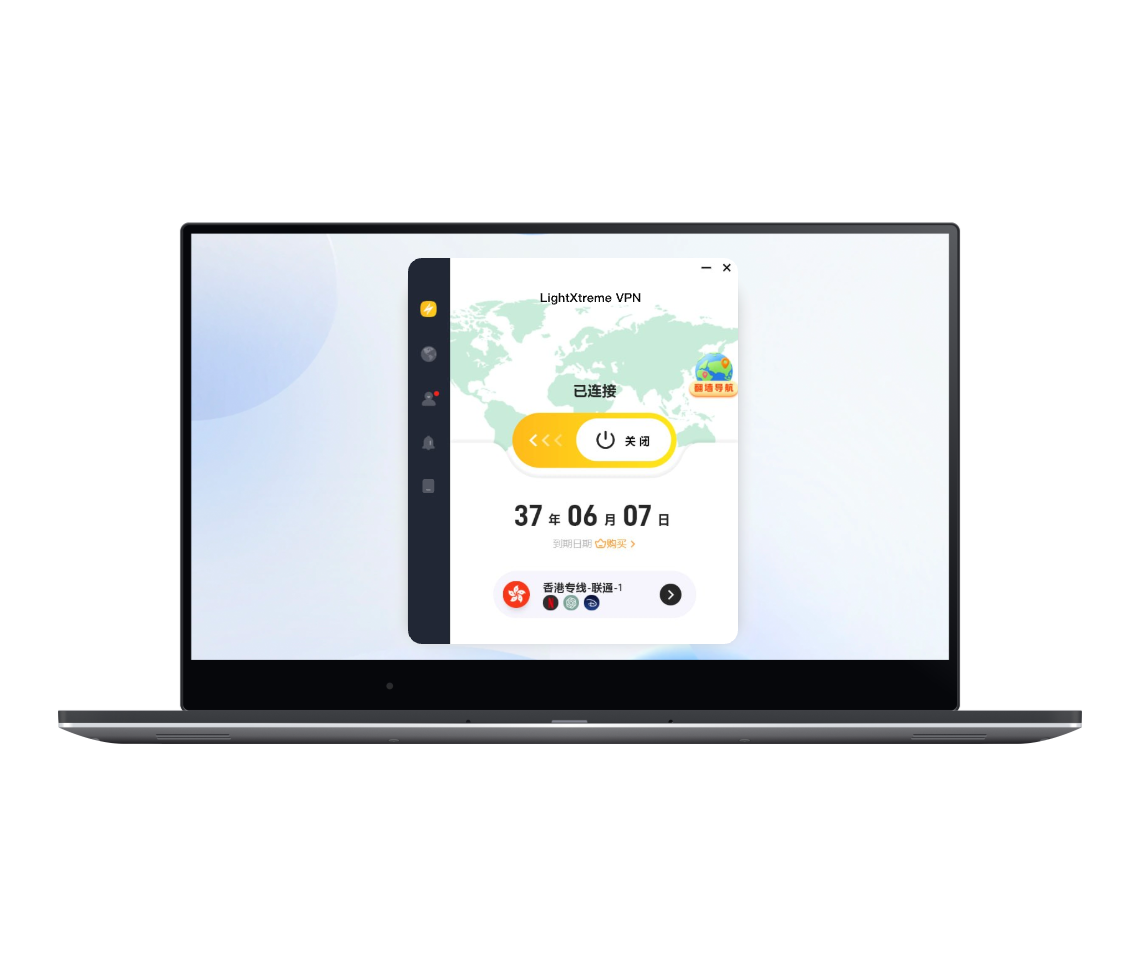

Windows 10/11にLightXtreme VPNをセットアップして使用する方法 - 3つのステップ
ダウンロード&インストール
「無料ダウンロード」ボタンをクリックして、LightXtreme VPNをPCにダウンロードしてインストールします。
購読&サインアップ
LightXtreme VPNの希望するプランを購読します。ランダムなデジタルアカウントを取得し、アカウントのパスワードを設定します。
ログイン&接続
LightXtreme VPNを開き、アカウントにログインします。接続したいサーバーを選んで、一回のクリックで接続します。お気に入りのウェブサイトやその他のコンテンツのブラウジングを開始します。
Windows 用よくある質問
ブラウザで公式ウェブサイトにアクセスし、「無料ダウンロード」ボタンをクリックして、LightXtreme VPNをPCにダウンロードしてインストールします。
ネットワーク接続を確認し、インターネット接続が速く安定していることを確認します。また、VPNモードを「グローバルプロキシ」に変更して、再度LightXtreme VPNをダウンロードしてみてください。
サインイン時にエラーが発生する場合、デジタルアカウント番号とパスワードを再確認してください。サブスクリプションが期限切れでないことも確認します。また、インターネット接続を確認し、再度ログインを試みてください。
はい、1つのアカウントで最大3台のデバイスで同時にLightXtreme VPNを使用できます。
LightXtreme VPNをAndroidにダウンロード
Android 5.0以上をサポート。
無制限の帯域幅を持つ2000以上のグローバルサーバーを提供。
地理的制限を回避して任意のウェブサイトやプラットフォームにアクセス。
超高速で安定したセキュアなネットワーク接続。
データプライバシーとセキュリティを保護する強力な暗号化。
IPアドレスを隠してオンラインで匿名に滞在。

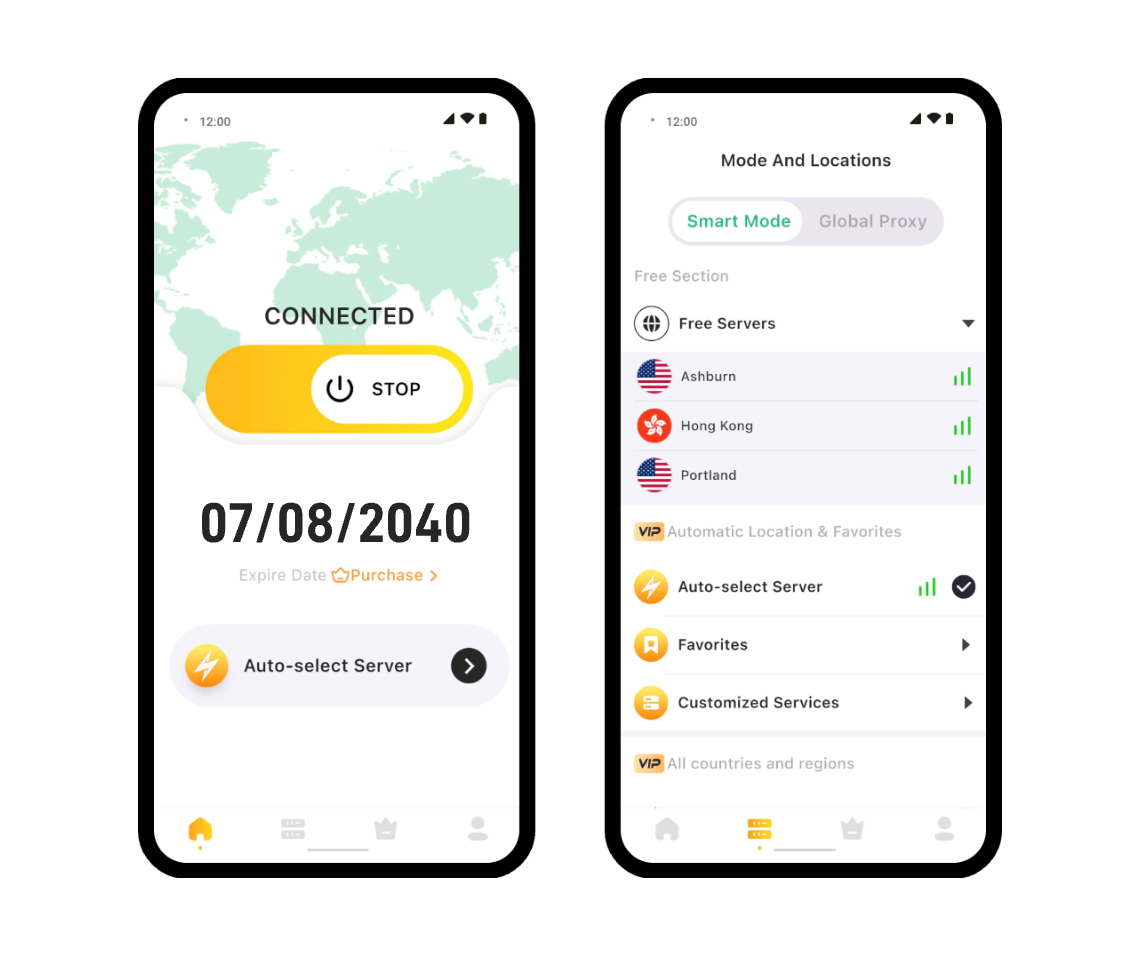

LightXtreme VPNをAndroidにインストールして使用する方法 - 3ステップ
ダウンロード&インストール
「無料ダウンロード」ボタンをクリックするか、Google PlayストアでLightXtreme VPNアプリを見つけてダウンロードし、Androidデバイスにインストールします。
購読&サインアップ
LightXtreme VPN Androidアプリをインストール後、無料トライアルアカウントが提供されます。すべての機能を利用するには、LightXtreme VPNのプランを購読し、デジタルアカウントにサインアップしてください。
ログイン&接続
LightXtreme VPNを開きます。LightXtreme VPNアカウントにログインし、接続したいVPNサーバーを1クリックで選択します。
Android 用よくある質問
信頼できるVPNプロバイダーであるLightXtreme VPNを選択できます。Google Playストアからアプリをダウンロードし、LightXtreme VPNアプリを開いてアカウントでログインします。サーバーの場所を選択して接続します。
LightXtreme VPN は無料の VPN ではありませんが、無料トライアルをご利用いただけます。Android デバイスに LightXtreme VPN を初めてダウンロードしてインストールすると、無料アカウントが取得され、無料トライアルをお楽しみいただけます。また、メールをバインドして 30 分間の無料使用時間を取得することもできます。
Androidの電話やタブレットでLightXtreme VPNをオフにするには、VPNアプリを開き、「停止」ボタンをクリックします。
VPN接続が頻繁に切れる場合は、別のサーバーに接続する、基本のインターネット接続が安定していることを確認する、VPNを最新バージョンに更新する、またはサポートチームにお問い合わせください。
Apple TV用LightXtreme VPNをダウンロード
tvOS 17以降をサポート。
70以上の国で2000以上のVPNサーバーを提供。
Netflix、Hulu、Disney+などのさまざまなプラットフォームで映画やテレビ番組を自由にストリーミング。
地域制限を回避してグローバルなコンテンツをブロック解除。
超高速で安定し、帯域幅制限のない、ワンクリック接続。
データプライバシーとセキュリティを保護するための最高レベルのEEC暗号化を使用。
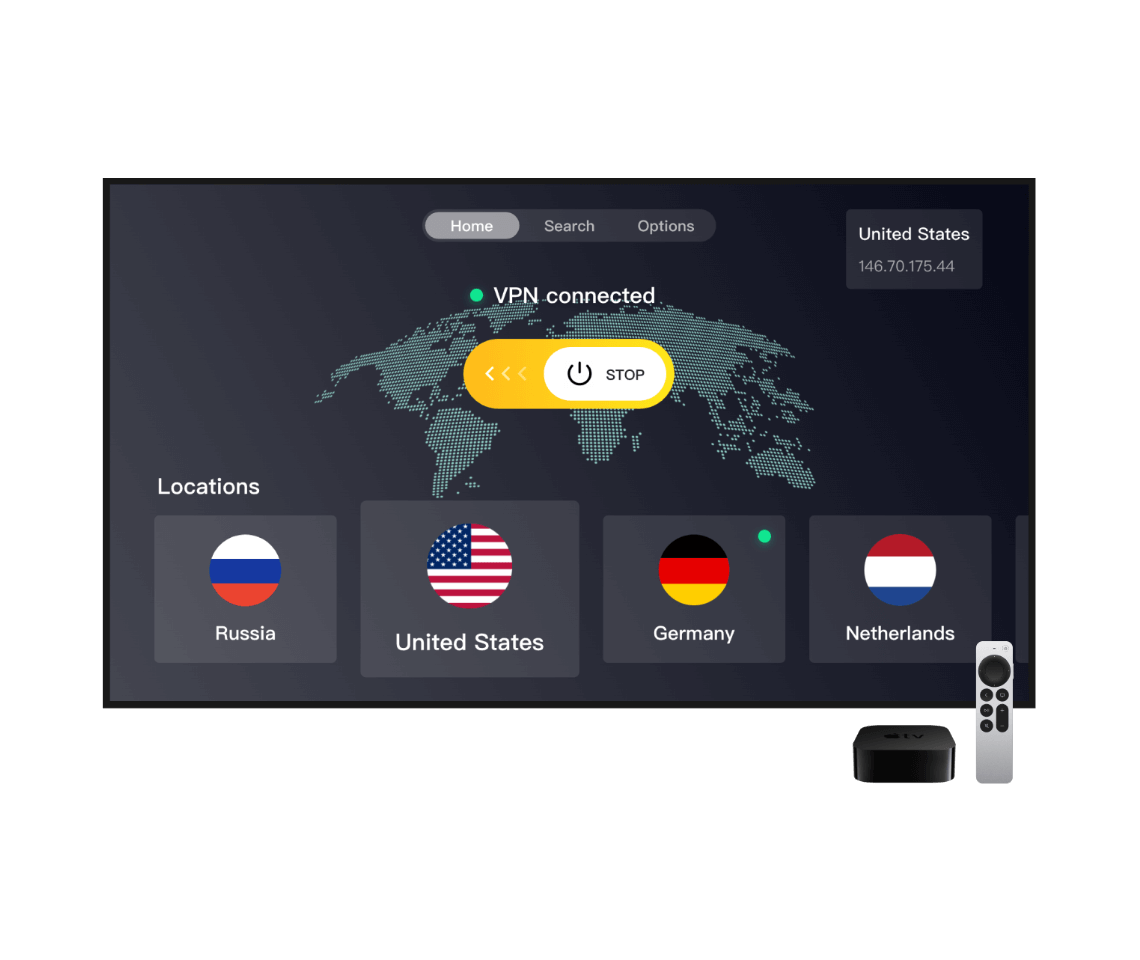

Apple TVにLightXtreme VPNをインストールして使用する方法 - 3ステップ
ダウンロード&インストール
Apple TVのApp Storeを開き、LightXtreme VPNを検索し、ダウンロードしてインストールします。
購読&サインアップ
お好みのLightXtreme VPNプランに登録し、ランダムなデジタルアカウントを取得します。デジタルアカウントとパスワードを入力して、LightXtreme VPNにサインインします。
ログイン&接続
国とサーバーを選択して接続します。Apple TVでお気に入りの映画やテレビ番組のストリーミングを開始します。
Apple TV 用よくある質問
Apple TVのApp Storeで「LightXtreme VPN」を検索します。LightXtreme VPNを直接ダウンロードしてインストールします。
アカウント名とパスワードを入力してApple TVでLightXtreme VPNアカウントにサインインできます。または、LigthningX VPNモバイルアプリを使用してQRコードをスキャンしてVPNアカウントにサインインできます。
tvOS 17以降を搭載したApple TVでは、App StoreからVPNアプリを直接ダウンロードしてインストールできます。古いApple TVバージョンでは、ネイティブVPNアプリを直接インストールすることはできません。
Android TV用のLightXtreme VPNをダウンロード
Android 5.0以上をサポート。
Netflix、Hulu、Disney+などのさまざまなプラットフォームからコンテンツをストリーミング。
70以上の国から映画やテレビ番組を自由に視聴。
2000以上のグローバルサーバーを提供。高速で安定し、帯域幅制限なし。
データプライバシーとセキュリティを保護するための強力な暗号化。
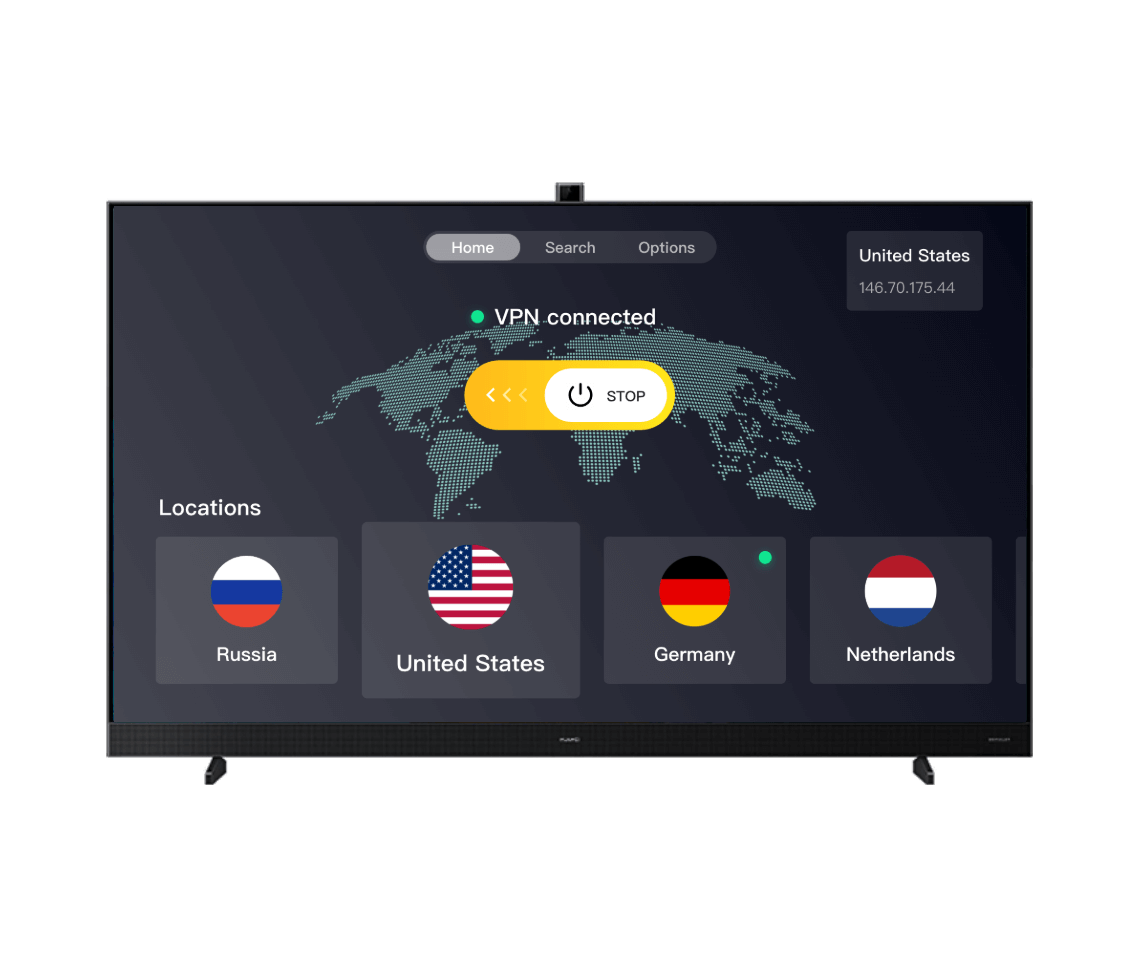

Android TVにLightXtreme VPNをインストールして使用する方法 - 3ステップ
ダウンロード&インストール
Android TVでGoogle Playストアを開き、LightXtreme VPNを検索してダウンロードし、インストールします。
購読&サインアップ
お好みのプランにサブスクリプションし、ランダムなデジタルアカウントを取得します。VPNアカウントとパスワードでLightXtreme VPNにサインインします。
ログイン&接続
国とサーバーを選択して接続します。Android TVでお気に入りのコンテンツのストリーミングを開始します。
Android TV 向けのよくある質問
Google PlayストアからLightXtreme VPNを検索してダウンロードできます。また、公式ウェブサイトからAPKファイルをダウンロードして、Android TVにインストールすることもできます。
LightXtreme VPNは、Android TVで完璧に動作する高速、安全、安定したVPNです。また、Apple TV、Windows、macOS、Android、iOSでも利用可能です。
VPNアカウント名とパスワードを入力して、Android TVでLightXtreme VPNアカウントにサインインできます。また、LightXtreme VPNのモバイルアプリを使用してQRコードをスキャンしてサインインすることもできます。
はい、多くのVPNプロバイダーがAndroid TV用のアプリを提供しており、Google Playストアから直接ダウンロードしてインストールできます。
プレミアムVPNプロバイダーは通常、ストリーミング用に最適化された高速サーバーを提供しています。
LightXtreme VPNをLinuxにダウンロード
Debian Linux 11またはUbuntu 20.04 LTS以降をサポート。AMD64/ARM64に対応。
70か国以上に2000以上のサーバーを提供。
地理的制限を回避して、世界中のコンテンツにアクセス可能。
帯域幅制限のない、迅速で安定したネットワーク接続。
YouTube、TikTok、Instagram、Netflixなど、あらゆるウェブサイトやプラットフォームをアンロック。
IPアドレスを隠して、オンラインで匿名を保つ。
オンラインデータを暗号化して、プライバシーとセキュリティを保護。
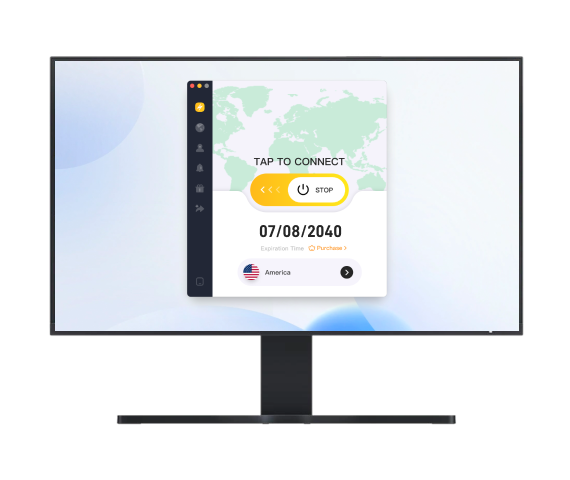

LinuxにLightXtreme VPNをダウンロード&インストールする方法
ダウンロード&インストール
「無料ダウンロード」ボタンをクリックして、LightXtreme VPNをLinuxデバイスにダウンロードし、インストールします。
購読&サインアップ
希望するプランをサブスクライブし、LightXtreme VPNのデジタルアカウントにサインアップします。
ログイン&接続
LightXtreme VPNを起動し、VPNアカウントにログインします。「開始」をクリックしてVPNに接続するか、「モードと場所」をクリックして別のサーバーに切り替えます。
Linux VPNのよくある質問
他のLinux VPNサービスでは、インストール/ログイン/接続のためにコマンドを使用する必要がある場合がありますが、LightXtreme VPNはソフトウェアインターフェースを提供します。「無料ダウンロード」ボタンをクリックして、このVPNアプリケーションをLinuxデバイスに簡単にダウンロードし、インストールできます。その後、LightXtreme VPNアプリを起動して、VPN接続と設定を管理します。
Linux用のVPNツールは多くありますが、LightXtreme VPNが最適かもしれません。CLI(コマンドラインインターフェース)を使用する他のVPNサービスとは異なり、LightXtreme VPNはユーザーフレンドリーなソフトウェアインターフェースを提供します。コマンドを使用せずにVPNを簡単に操作できます。さらに、LightXtreme VPNは超高速、安定しており、安全です。
LightXtreme VPN Chrome拡張機能をダウンロード
高速・安全・広告なしの快適なブラウジングを楽しめます。
シンプルなインストールと簡単な操作、複雑な設定は不要です。
最新の暗号化技術を採用し、プライバシーを強化し、データの安全性を確保します。
2000以上のサーバーを提供し、地域制限を回避してあらゆるWebサイトやプラットフォームにアクセス可能。
最適なネットワーク環境で快適にご利用いただけます。
IPアドレスを隠し、プライバシーとセキュリティを保護します。
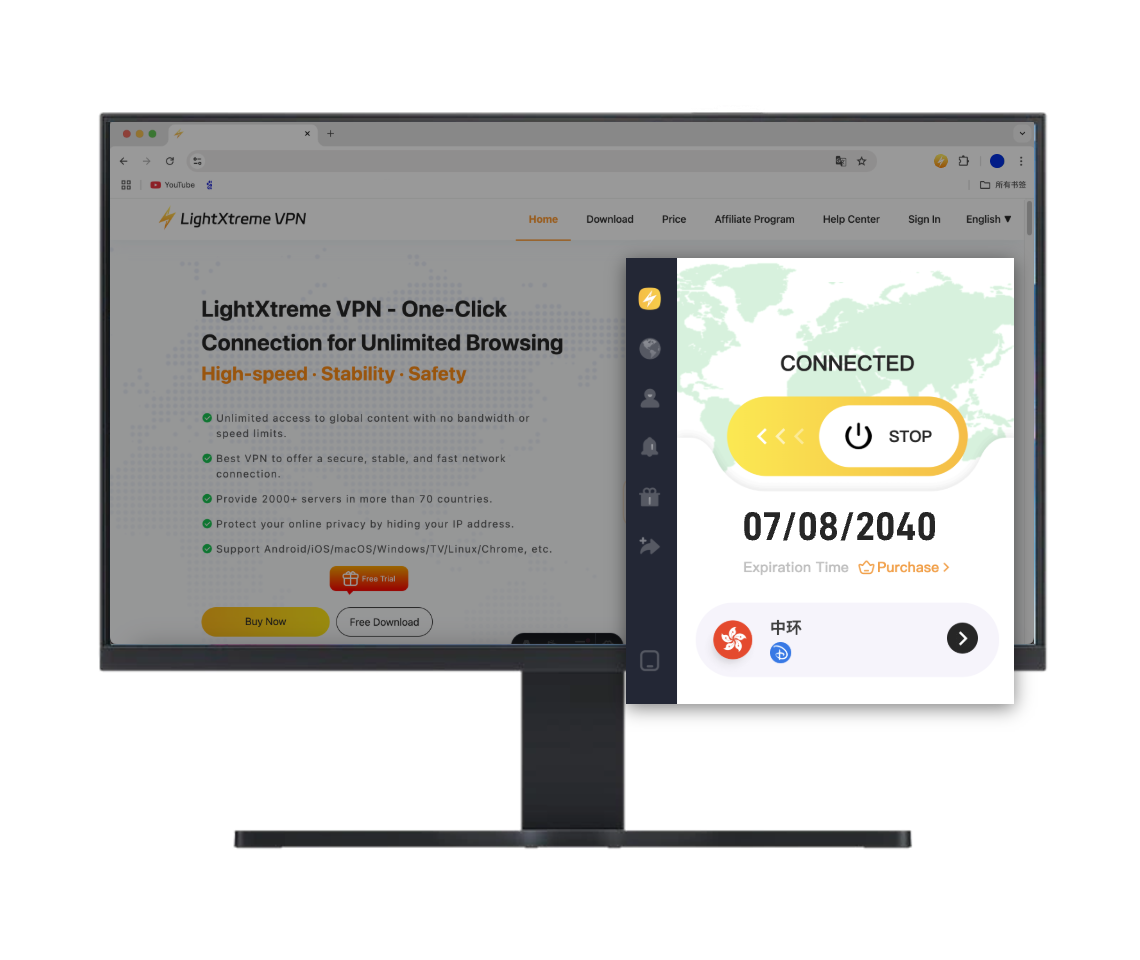

LightXtreme VPN Chrome拡張機能の設定方法
Chrome拡張機能を追加
「無料ダウンロード」ボタンをクリックするか、「Chromeウェブストア」で「LightXtreme VPN」を検索し、「Chromeに追加」ボタンをクリックしてください。
アカウント登録とプラン選択
LightXtreme VPNのアカウントを作成し、自分に合ったVPNプランを選択します。
ログインして接続
LightXtreme VPN Chrome拡張機能を起動し、アカウントにログインします。国とサーバーノードを選択し、ワンクリックで接続。これで、高速・安全・安定したブラウジングを楽しめます!
Chrome によくある質問
Google Chromeの最低バージョン要件は124です。
LightXtreme VPN Edge拡張機能をダウンロード
Microsoft Edgeで高速・安全・広告なしのブラウジングを体験。
世界中にある2000以上のサーバーであらゆるウェブサイトにアクセス可能。
IPアドレスを変更して匿名性を維持し、オンライン活動を保護。
先進的な暗号化プロトコルでデータを保護。
インストールは簡単、操作もシンプル。
安定した高速接続で最高のブラウジング体験を提供。

LightXtreme VPN Edge拡張機能の設定方法
Edge拡張機能を追加
「無料ダウンロード」ボタンをクリックするか、Edgeアドオンストアで「LightXtreme VPN」を検索し、「入手」をクリックしてインストールを確認します。
サブスクリプション登録
LightXtreme VPNアカウントを作成し、自分に合ったVPNプランを選択します。
ログインして接続
EdgeでLightXtreme VPN拡張機能を開き、アカウントにログイン、サーバーを選択して「接続」をクリック。これでEdge上で高速・安全・安定したブラウジングが楽しめます!
Edge よくある質問
EdgeでLightXtreme VPN拡張機能をダウンロードするには、バージョン124以上が必要です。
LightXtreme VPN Firefox拡張機能をダウンロード
Firefoxで高速・安全・広告なしのブラウジング体験を楽しもう。
インストールが簡単で、使い方もシンプル。
世界中にある2000台以上のサーバーで、あらゆるウェブサイトやプラットフォームにアクセス可能。
IPアドレスを隠して匿名性を確保し、オンライン活動の安全とプライバシーを守る。
高度な暗号化技術でデータを保護し、最大限のプライバシーを実現。
安定した高速接続で最高のブラウジング体験を提供。

LightXtreme VPN Firefox拡張機能の設定方法
Firefox拡張機能を追加
「無料ダウンロード」ボタンをクリックするか、Firefoxアドオンストアで「LightXtreme VPN」と検索し、「Firefoxへ追加」をクリックしてインストールを確認。
登録してサブスクライブ
LightXtreme VPNアカウントを作成し、ご自身に合ったVPNプランを選択。
ログインして接続
FirefoxでLightXtreme VPN拡張機能を開き、アカウントにログインし、国とサーバーを選んで接続ボタンをクリック。これでFirefoxで高速・安全・安定したブラウジングを楽しめます!
Firefoxに関するよくある質問
FirefoxブラウザでLightXtreme VPNをダウンロードするには、バージョン126以上が必要です。