


iPhoneやAndroidスマートフォンで、誰があなたの位置情報にアクセスしているか知りたいですか?位置情報共有設定を簡単に確認すれば、誰があなたの位置情報にアクセスできるのか、どのアプリが位置情報へのアクセス許可を持っているのかがわかります。
このガイドでは、iPhoneとAndroidで誰があなたの位置情報を持っているかを確認する方法、位置情報を非表示にする方法、必要に応じて位置情報へのアクセスを制限する方法について説明します。
iPhoneで自分の位置情報を知っている人を確認する方法は?
iPhoneで自分の位置情報を誰が持っているかを知りたい場合は、以下の簡単な方法があります。
方法1:Find Myで位置情報を見ることができる人を確認する
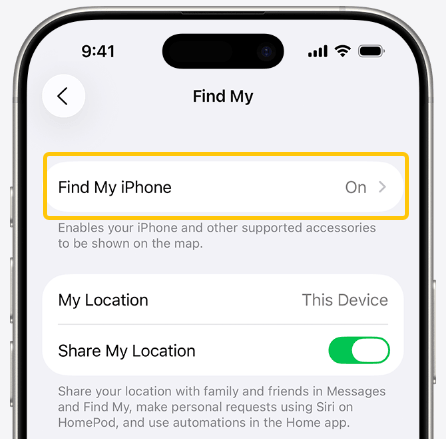
- iPhoneの「探す」アプリを開きます。
- 画面下部の「人物」をタップしてください。
- そこに表示されている人物リストを確認してください。
- 相手の名前をタップすると、その相手との位置情報共有の詳細が表示されます。
「ユーザー」タブは、位置情報の共有状況を確認する主な場所です。「ファミリー共有」を使用している場合は、家族もこのセクションに表示されることがありますが、家族が自分の位置情報をあなたと共有するまでは、あなたの画面には表示されません。
方法2:メッセージアプリで位置情報共有を確認する
位置情報の共有は、メッセージアプリからも開始または管理できます。会話の中で誰かと位置情報を共有した場合、その会話から共有状況を確認できます。
- 「メッセージ」を開きます。
- 相手に話しかけてみましょう。
- 画面上部の名前または連絡先アイコンをタップしてください。
- 位置情報共有が有効になっているかどうかを確認してください。
方法3:位置情報にアクセスできるアプリを確認する
誰があなたの位置情報を知っているかを知ることは、全体像の一部に過ぎません。アプリは、あなたが許可した権限に基づいて、あなたの位置情報にアクセスすることもできます。
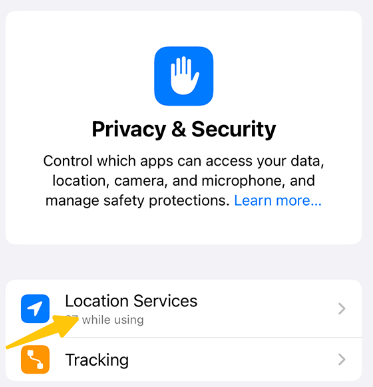
- 「設定」を開きます。
- 「プライバシーとセキュリティ」にアクセスしてください。
- 「位置情報サービス」をタップします。
- そこに掲載されているアプリを確認してください。
- アプリをタップして、位置情報へのアクセス許可を確認または変更します。
アプリによっては、「許可しない」「次回確認」「共有時」「アプリ使用中」「常に許可」などのオプションが表示される場合があります。また、対応アプリでは「正確な位置情報」を管理することもできます。
Androidで自分の位置情報を知っている人を確認する方法は?
Android端末で自分の位置情報を誰が把握しているかを知りたい場合は、以下の方法を確認してください。
方法1:Googleマップで自分の位置情報を見ることができる人を確認する
Androidで位置情報共有を確認する主な方法は、Googleマップを使うことです。
- 「Googleマップ」を開きます。
- 右上隅にあるプロフィール写真またはイニシャルをタップしてください。
- 「位置情報共有」をタップします。
- そこに記載されている人物を確認してください。
- 相手のプロフィールをタップすると、現在の共有状況が表示されます。
「位置情報共有」に表示されているのは、あなたがリアルタイムの位置情報を共有する相手として選択した連絡先です。共有設定によっては、これらの連絡先はあなたの最近の位置情報やデバイスのバッテリー残量を確認できる場合があります。
方法2:位置情報にアクセスできるアプリを確認する
Googleマップを通じて誰かがあなたの位置情報を確認することと、アプリがあなたのデバイスの位置情報にアクセスする権限を持っていることは異なります。Androidの位置情報権限を確認するには:
- 「設定」を開きます。
- 「位置情報」をタップします。
- 「アプリの位置情報権限」をタップします。
- アプリを「常に許可」、「使用中のみ許可」、「毎回確認」、「許可しない」のいずれかで確認してください。
- アプリをタップして位置情報のアクセス許可を変更します。
Androidのバージョンやデバイスによっては、アプリが正確な位置情報を使用するか、おおよその位置情報のみを使用するかを制御することも可能です。
方法3:Googleの位置情報共有設定を確認する
Googleの位置情報共有設定を直接確認したい場合は、対応Android端末では以下のパスを使用します。
設定 → 位置情報 → 位置情報サービス → Google ロケーション共有
そこから、位置情報を共有している相手を確認したり、特定の相手との共有を停止したりできます。また、「位置情報の共有を使用する」をオフにして、位置情報の更新を一時停止することもできます。
iPhoneで自分の位置情報を他人に見られないようにするにはどうすればいいですか?
位置情報を共有したくない相手が見つかった場合は、「探す」から直接共有を停止できます。
- 「探す」を開きます。
- 「人物」をタップします。
- その人物を選択してください。
- 下にスクロールして「位置情報の共有を停止」をタップしてください。
「探す」→「自分」を開き、「位置情報を共有する」をオフにすることで、位置情報の共有を停止することもできます。
ある人との位置情報共有を停止すると、その変更は対応するすべてのApple位置情報共有アプリにも適用されます。
Androidで自分の位置情報を他人に見られないようにするにはどうすればいいですか?
位置情報を共有したくない相手が見つかった場合は、Google マップからその相手のアクセス権を削除できます。
- 「Googleマップ」を開きます。
- プロフィール写真またはイニシャルをタップしてください。
- 「位置情報共有」をタップします。
- その人物を選択してください。
- 「停止」をタップしてください。
これにより、あなたのリアルタイムの位置情報がその人物と共有されるのを防ぎます。
位置情報の更新を一時的に停止したい場合は、AndroidにはGoogleの位置情報共有設定も用意されています。
iPhoneとAndroidで位置情報を隠す方法は?
iPhoneやAndroidスマートフォンで位置情報を隠したい場合は、以下の方法を使うことで、デバイスのGPS位置情報、アプリの位置情報権限、IPアドレスに基づく位置情報データを隠すことができます。
1. 位置情報へのアクセスを無効にするか制限する
iPhoneでは、「設定」>「プライバシーとセキュリティ」>「位置情報サービス」に進みます。位置情報サービスを完全にオフにするか、特定のアプリの位置情報アクセス権限を調整できます。この機能をサポートするアプリでは、「正確な位置情報」を無効にすることで、アプリがアクセスできる位置情報を大まかな位置情報のみに制限することもできます。
Android端末では、「設定」 > 「位置情報」 > 「アプリの位置情報権限」に進みます。位置情報へのアクセスを許可しているアプリを確認し、権限設定を変更してください(例:「常に許可」、「アプリ使用中のみ許可」、「許可しない」)。
2. VPNを使用してIPアドレスを変更する
デバイスの物理的な位置とIPアドレスは別物です。GPSや位置情報サービスをオフにしてもIPアドレスは隠されません。ウェブサイトやオンラインサービスは、IPアドレスに基づいておおよその位置を推定することができます。
IPアドレスを隠してオンライン上の位置情報を変更したい場合は、VPNを利用できます。LightXtreme VPNは、70以上の国と地域のサーバーに接続できます。接続すると、あなたのパブリックIPアドレスがVPNサーバーのIPアドレスに置き換えられるため、IPアドレスを介して位置情報が漏洩するリスクが軽減されます。
Android、iPhone、Windows、macOSに対応しているため、様々なデバイスで使用できます。
よくある質問
1. Android端末で、あなたの知らないうちに誰かがあなたの位置情報を見ることはできますか?
一般的に、携帯電話番号だけでリアルタイムの位置情報を特定することはできません。ただし、Googleの位置情報共有機能を有効にしている場合、他のアプリで位置情報を共有している場合、または特定のアプリに位置情報へのアクセスを許可している場合は、他のユーザーがあなたの位置情報を確認できる可能性があります。
ご不明な点がある場合は、Google マップの「位置情報共有」設定、および端末の設定画面の「位置情報」>「アプリの位置情報権限」オプションをご確認ください。
2. 位置情報サービスをオフにすると、他の人があなたの位置情報を見ることはなくなりますか?
「位置情報サービス」をオフにすると、多くのアプリがデバイスのGPS位置情報データにアクセスできなくなりますが、すべての位置情報共有が停止されるわけではなく、以前に収集された位置情報データが削除されるわけでもありません。
他人に自分の位置情報を知られたくない場合は、現在有効になっている位置情報共有設定を個別に確認してください。