



WhatsAppグループを作成すると、メッセージ、写真、最新情報を簡単に共有できます。
このガイドでは、Android、iPhone、PCでWhatsAppグループを作成する方法、メンバーを追加する方法、グループ設定をカスタマイズする方法、よくある問題を解決する方法を学びます。
AndroidでWhatsAppグループを作成する方法は?
AndroidでWhatsAppグループを作成するのは簡単です。以下の簡単な手順に従って、友人、家族、同僚とチャットを始めましょう。
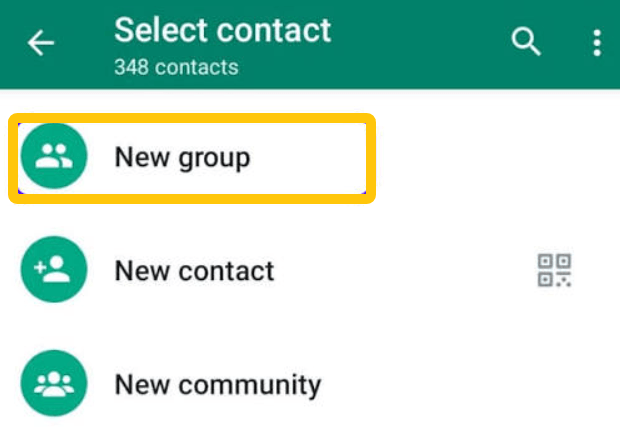
ステップ1:AndroidスマートフォンでWhatsAppを開き、「チャット」タブに移動します。
ステップ2:右上隅の3点アイコンをタップし、「新しいグループ」を選択します。追加したい連絡先を選択し、矢印アイコンをタップして続行します。
ステップ3:グループ名を「グループ件名」欄に入力してください。カメラアイコンをタップすると、グループのプロフィール写真を追加することもできます。
ステップ4:緑色のチェックマークをタップして、WhatsAppグループを作成します。
iPhoneでWhatsAppグループを作成する方法
iPhoneをお使いの場合は、わずか数ステップでWhatsAppグループを作成することもできます。
ステップ1:iPhoneでWhatsAppを開き、画面下部の「チャット」をタップします。
ステップ2:右上隅にある新しいチャットアイコンをタップし、「新しいグループ」を選択します。含めたい連絡先を選択し、「次へ」をタップします。
ステップ3:グループ名欄に希望するグループ名を入力してください。必要に応じて、カメラアイコンをタップしてグループ写真をアップロードしてください。
ステップ4:右上隅の「作成」をタップして、WhatsAppグループの設定を完了します。
PCまたはWhatsApp WebでWhatsAppグループを作成する方法
WhatsApp Webまたはデスクトップアプリを使用して、パソコンからWhatsAppグループを作成することもできます。
ステップ1:ブラウザでWhatsApp Webを開くか、WhatsAppデスクトップアプリを起動します。まだスマートフォンを連携させていない場合は、連携させてログインしてください。
ステップ2:チャットリストの上部付近にある「新しいチャット」アイコンをクリックし、「新しいグループ」を選択します。
ステップ3:グループに追加したい連絡先を選択し、矢印または「次へ」ボタンをクリックして続行します。
ステップ4:WhatsAppグループの名前を入力してください。グループ写真アイコンをクリックして、画像をプロフィール写真としてアップロードすることもできます。
ステップ5:[作成]または確認ボタンをクリックして完了です。これで新しいWhatsAppグループが完成しました!
旅行中やネットワークが制限されている場所でも、WhatsAppで友人や家族と連絡を取り続けたいですか?それならLightXtreme VPNをお試しください。70以上の国と地域に2,000台以上の高速サーバーを擁し、無制限のデータと帯域幅を提供することで、安定した接続を維持し、オンラインサービスへのアクセスを容易にします。
ダウンロードして、よりスムーズなオンライン体験をお楽しみください!
WhatsAppグループにメンバーを追加する方法
WhatsAppグループを作成した後、会話にさらに人を招待したいと思うかもしれません。WhatsAppでは、メンバーを追加する簡単な方法が2つあります。
方法1:連絡先を直接追加する
相手がすでに連絡先に登録されている場合は、以下の手順に従ってWhatsAppグループに追加できます。
ステップ1:WhatsAppを開き、新しいメンバーを追加したいグループチャットに入ります。
ステップ2:チャット画面上部のグループ名をタップまたはクリックして、グループ情報を開きます。
ステップ3:「メンバーを追加」または「参加者を追加」を選択し、招待したい連絡先を選択します。
ステップ4:「追加」または確認ボタンをタップして完了です。選択した連絡先がWhatsAppグループに追加されます。
方法2:WhatsAppグループリンクを使って人々を招待する
連絡先に登録されていない人を招待したい場合は、WhatsAppグループのリンクを共有するのが便利な方法です。その方法は次のとおりです。
ステップ1:WhatsAppグループを開き、グループ名をタップしてグループ情報にアクセスします。
ステップ2:下にスクロールして「リンクで招待」を選択します。
ステップ3:招待状の共有方法を選択します。リンクをコピーしたり、WhatsApp経由で送信したり、他のアプリを使用して共有したりできます。
ステップ4:招待したい人にリンクを送信します。招待された人はリンクをタップしてグループ招待状を表示し、参加条件を満たしていればWhatsAppグループに参加できます。
WhatsAppグループをカスタマイズおよび管理する方法
WhatsAppグループを作成した後、グループの外観をカスタマイズしたり、設定を調整したりすることで、会話をより簡単に管理できるようになります。
1. WhatsAppグループ名を変更する
ステップ1:WhatsAppを開き、グループチャットに参加します。
ステップ2:上部のグループ名をタップしてグループ情報にアクセスします。
ステップ3:グループ名の横にある編集アイコンをタップして変更します。
ステップ4:変更を保存します。
2. 誰かをグループ管理者にする
WhatsAppグループの規模が大きい場合は、管理者を追加で割り当てることで、メンバーやグループの活動をより効率的に管理できるようになります。
ステップ1:グループチャットを開き、グループ名をタップしてグループ情報を表示します。
ステップ2:昇格させたいメンバーを見つけて、その名前をタップします。
ステップ3:利用可能なオプションから「グループ管理者にする」を選択します。
3. WhatsAppグループの権限を変更する
WhatsAppでは、グループ管理者がメッセージの送信権限、グループ情報の編集権限、新規メンバーの追加権限を管理できます。
ステップ1:グループチャットを開き、「グループ情報」に移動します。
ステップ2:WhatsAppのバージョンに応じて、「グループ権限」または「グループ設定」を選択します。
ステップ3:利用可能なオプションを調整します。例:
- メッセージ送信:すべてのメンバーがメッセージを送信できるか、管理者のみがメッセージを送信できるかを選択します。
- グループ設定の編集:グループ名、説明、プロフィール画像を変更できるユーザーを管理します。
- 他のメンバーを追加する:新しい参加者を追加できるユーザーを管理します。
- 新規メンバーの承認:招待リンクを通じて新規参加者が参加する前に、管理者の承認が必要となります。
4. WhatsAppグループから削除または退出する
場合によっては、活動していないメンバーを削除したり、参加したくないグループから脱退したりする必要があるかもしれません。
メンバーを削除するには:
- グループチャットを開き、グループ名をタップします。
- 削除したいメンバーを見つけてください。
- 名前をタップして「グループから削除」を選択します。
- 選択内容を確認してください。
グループを退出するには:
- WhatsAppグループを開いてください。
- グループ名をタップすると、グループ情報が表示されます。
- 下にスクロールして「グループを退出」を選択してください。
- 会話を終了するには、確認してください。
WhatsAppグループを作成する際によくある問題
ここでは、WhatsAppグループでよくある問題とその解決策をいくつかご紹介します。
Q1. WhatsAppグループを作成できないのはなぜですか?
WhatsAppグループを作成できない場合は、以下の解決策を試してみてください。
- WhatsAppをアップデートしてください:アプリのバージョンが古いと、一部の機能が動作しなくなる場合があります。
- インターネット接続を確認してください:お使いのスマートフォンが安定したWi-Fiまたはモバイルネットワークに接続されていることを確認してください。
- WhatsAppを再起動してください:アプリを完全に終了してから再度開き、問題が解決するかどうかを確認してください。
- アプリのキャッシュをクリアする:Androidの場合、WhatsAppのキャッシュをクリアすると、一時的なアプリの問題が解決する場合があります。
Q2. WhatsAppグループにユーザーを追加できないのはなぜですか?
- プライバシー設定:そのユーザーは、自分をグループに追加できるユーザーを制限している可能性があります。
- グループ参加人数制限:グループが最大参加人数に達した可能性があります。
- 管理者制限:グループ管理者のみが新規メンバーを追加する権限を持ちます。
- アカウントの問題:連絡先の方がWhatsAppを使用していないか、アカウントが非アクティブになっている可能性があります。
解決方法:グループの権限を確認するか、管理者にその人を追加してもらうか、またはWhatsAppグループの招待リンクを送信してください。
Q3. WhatsAppグループの招待リンクが機能しないのはなぜですか?
招待リンクからグループに参加できない場合は、以下の点を確認してください。
- 管理者が招待リンクをリセットしたため、以前のリンクは無効になっている可能性があります。
- 必ず完全なURLをコピーして共有してください。
- グループによっては、新規メンバーが参加する前に管理者が参加申請を承認する必要がある。
- グループの参加人数が上限に達した可能性があります。
解決方法:グループ管理者に新しい招待リンクを生成してもらい、再度共有してください。グループが承認制の場合は、管理者がリクエストを承認するまでお待ちください。
Q4. WhatsAppグループでメッセージを送信できないのはなぜですか?
グループメッセージは読めるのに自分のメッセージを送信できない場合は、そのグループにメッセージ送信権限の制限が設定されている可能性があります。
解決方法:グループ情報を開き、グループの権限を確認してください。管理者のみがメッセージを送信できる設定になっている場合は、管理者に連絡して設定を変更してもらう必要があります。
Q5. WhatsAppグループの情報を変更できないのはなぜですか?
グループ名、プロフィール画像、または説明を編集できない場合は、管理者がこれらの権限を制限している可能性があります。
解決方法:グループ管理者に、グループ権限の設定を更新してもらうよう依頼してください。あなたが管理者である場合は、グループがすべての参加者にグループ情報の編集を許可しているか、管理者のみに許可しているかを確認してください。
結論
WhatsAppグループの作成はほんの数ステップで完了します。iPhone、Android、パソコンのいずれを使用している場合でも、簡単にグループを設定し、メンバーを招待し、設定を管理できます。
上記の手順に従ってWhatsAppグループを作成し、よりスムーズなグループ会話をお楽しみください。