


WhatsAppを一時的に利用しない、またはデバイスからログアウトしたいですか?このガイドでは、 Android、iPhone、WhatsApp Web、デスクトップ版でWhatsAppからログアウトする方法を説明します。アカウントを削除せずにログアウトする方法、ログアウト後に何が起こるか、よくあるログアウトの問題を解決する方法を学ぶことができます。
スマートフォンからWhatsAppをログアウトしたい場合、リンクされたデバイスからのアクセスを削除したい場合、またはWhatsAppをよりプライベートに使用したい場合など、以下の手順に従うことで、プロセスを迅速に完了できます。
AndroidでWhatsAppからログアウトする方法は?
AndroidスマートフォンでWhatsAppの使用を一時的に停止したい場合は、アカウントを削除したりアプリをアンインストールしたりすることなく、ログアウトできるようになりました。AndroidでWhatsAppからログアウトするには、以下の手順に従ってください。
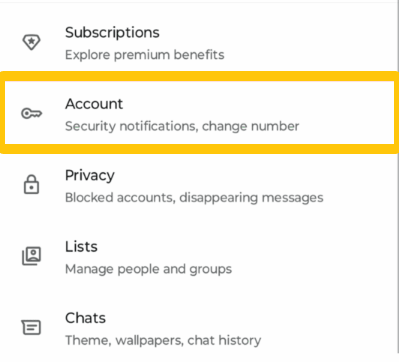
- AndroidスマートフォンでWhatsAppを開きます。
- 右上隅にある3点メニュー(⋮)をタップしてください。
- 設定を選択します。
- アカウントをタップします。
- 「ログアウト」を選択し、操作を確定してください。
ログアウト後、再度ログインするまでWhatsAppからの通知は停止します。アカウント情報、チャット履歴、グループは引き続き利用できるため、WhatsAppを再び使用する必要があるときはいつでもすぐにログインできます。
Samsung端末でWhatsAppからログアウトする方法
Samsung端末でWhatsAppからログアウトする方法をお探しですか?手順は他のAndroid端末と同じです。Samsung端末はAndroid版のWhatsAppを使用しているため、上記の手順に従ってください。
WhatsApp → 設定 → アカウント → ログアウト
ログアウトオプションが見つからない場合は、Google PlayストアからWhatsAppアプリを最新バージョンにアップデートしてください。
iPhoneでWhatsAppからログアウトする方法
iPhoneユーザー向けには、WhatsAppにはアカウントを削除せずにログアウトできるオプションも用意されています。iPhoneでWhatsAppからログアウトするには、以下の手順に従ってください。
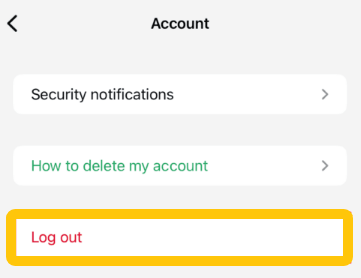
- iPhoneでWhatsAppを開きます。
- 右下隅の「設定」をタップしてください。
- アカウントを選択してください。
- ログアウトをタップしてください。
- ログアウトしますか?
これらの手順を完了すると、WhatsAppはあなたのアカウント情報をデバイスに保存するため、次回以降は簡単にログインできるようになります。
WhatsApp Webからログアウトする方法
WhatsApp Webを使用すると、ブラウザ経由でパソコンからWhatsAppを利用できます。共有パソコンでログインしている場合や、そのデバイスからアカウントにアクセスさせたくなくなった場合は、簡単にログアウトできます。
- ブラウザでWhatsApp Webを開きます。
- プロフィール写真の横にあるメニューアイコン(⋮)をクリックしてください。
- ログアウトを選択してください。
- ログアウトを確認してください。
WhatsApp Webセッションは即座に終了し、そのブラウザからはメッセージにアクセスできなくなります。
スマートフォンからWhatsApp Webをログアウトする
WhatsAppにログインしていたコンピューターにアクセスできなくなった場合は、スマートフォンからWhatsAppをログアウトすることもできます。以下の手順に従ってください。
- スマートフォンでWhatsAppを開いてください。
- 設定を開いてください。
- 「リンクされたデバイス」をタップします。
- 削除したいコンピューターまたはブラウザーを選択してください。
- ログアウトをタップしてください。
この方法は、公共のコンピューターや他のデバイスからログアウトし忘れた場合に特に役立ちます。
アカウントを削除せずにログアウトする方法
多くのユーザーは、WhatsAppからログアウトするとメッセージ、連絡先、アカウント情報が削除されるのではないかと心配しています。しかし、WhatsAppからログアウトしてもアカウントは削除されません。アプリから一時的にログアウトするだけで、いつでも再ログインできます。
アカウントを削除せずにWhatsAppからログアウトしたい場合は、アプリを削除したりアカウントを削除したりするのではなく、アプリに組み込まれているログアウト機能を使用してください。
ログアウト後:
- あなたのWhatsAppアカウントは引き続き有効です。
- WhatsAppのグループ、チャット、設定はデバイス上に残ります。
- あなたの連絡先は引き続きあなたのプロフィールを見つけて、メッセージを送信できます。
- 後で同じ電話番号で再度ログインできます。
AndroidおよびiPhoneユーザーには、以下の方法をお勧めします。
- WhatsAppを開く。
- 設定を開いてください。
- アカウントをタップします。
- ログアウトを選択してください。
- 操作を確認してください。
ログアウトするとどうなりますか?
WhatsAppからログアウトした後も、アカウントは電話番号に紐づけられたままですが、再度ログインするまでアプリは一時的に動作しなくなります。
ログアウト後に何が起こるかは以下のとおりです。
| 特徴 | 何が起こるのですか |
|---|---|
| チャットとグループ | 再度ログインした際にも応答可能な状態を維持する |
| アカウント情報 | デバイスに保存されました |
| 通知 | 再度ログインするまで停止してください |
| 受信メッセージ | 再度ログイン後に配信されます |
| 連絡先 | プロフィールは引き続き閲覧でき、メッセージも送信できます。 |
| 接続されたデバイス | 限られた期間のみ接続が維持される場合があります |
ログアウトは、WhatsAppから一時的に離れたいとき、デバイスを他の人と共有したいとき、または一時的に通知の受信を停止したいときに便利です。
WhatsAppからログアウトできないのはなぜですか?
WhatsAppでログアウトオプションが見つからない場合、いくつかの原因が考えられます。最も一般的な原因は、アプリのバージョンがまだログアウト機能をサポートしていないことです。以下に、試せる解決策をいくつかご紹介します。
1. WhatsAppをアップデートする
古いバージョンのWhatsAppでは、最新のアカウント管理機能が含まれていない場合があります。Google PlayストアまたはApp Storeを開き、WhatsAppを検索して、最新バージョンをインストールしてください。
詳しくはこちら:AndroidとiPhoneでWhatsAppをアップデートする方法
2. 正しい設定メニューを確認してください
ログアウトオプションはメインのチャット画面にはありません。以下の手順に従ってください:WhatsApp → 設定 → アカウント → ログアウト
チャットページやプロフィール設定だけを確認していると、表示されない場合があります。
3. WhatsAppを再起動する
アプリに新機能が正しく表示されない場合があります。WhatsAppを完全に終了し、再度起動して設定を確認してください。
4. ウェブセッションにリンクされたデバイスを使用する
WhatsApp Webまたは別のコンピューターからログアウトしようとしている場合は、メインアプリからログアウトする必要はありません。代わりに、以下を開いてください。
WhatsApp → 設定 → リンク済みデバイス → デバイスを選択 → ログアウト
5. アカウントを削除しないようにしてください
古いガイドの中には、WhatsAppのデータを削除したり、アプリをアンインストールして強制的にログアウトすることを推奨しているものもあります。しかし、チャットのバックアップを取っていない場合、ローカルのアプリデータが削除され、不必要なリスクが生じる可能性があります。
WhatsAppをアップデートし、公式のログアウトオプションを使用するのが、アカウントを保持したまま安全にログアウトする最も安全な方法です。
WhatsAppからログアウトすることでアカウントへのアクセスを管理できますが、公共のWi-Fiや見慣れないネットワークを使用する際には、インターネット接続を保護することも重要です。LightXtreme VPNのようなVPNは通信を暗号化し、チャット、ブラウジング、お気に入りのサービスへのアクセス時など、オンライン活動のプライバシー保護に役立ちます。
WhatsAppからのログアウトに関するよくある質問
1. WhatsAppアカウントを削除せずにログアウトすることはできますか?
はい。アカウントを削除せずにWhatsAppからログアウトできます。ログアウトは一時的なもので、アカウント情報、チャット、グループはそのまま残ります。同じ電話番号で後から再度ログインできます。
2. WhatsAppからログアウトするとチャットは削除されますか?
いいえ。WhatsAppからログアウトしても、チャット履歴は削除されません。メッセージ、グループ、設定は保存されたままです。ただし、ログアウト中に送信されたメッセージを受信するには、再度ログインするまで待つ必要がある場合があります。