


Steamにログインしようとして、CAPTCHAが読み込まれなかったり、正しく動作しなかったりして困ったことはありませんか?何度更新しても、SteamのCAPTCHAが動作しないという状況です。
このガイドでは、CAPTCHAとは何か、そしてブラウザのキャッシュをクリアしたり、インターネット設定を調整したりするなど、SteamのCAPTCHAが機能しない問題を解決する方法について説明します。
SteamのCAPTCHAが機能しないのはなぜですか?
Steamにログインしようとしたのに、CAPTCHA認証でどうしても認証が完了しない、という経験はありませんか?CAPTCHAを入力して「確認」をクリックしても、「CAPTCHAへの回答が有効ではないようです」とか「Steam CAPTCHAが機能していません」といったメッセージが表示される、といった具合です。
それは困りますね。そこで、Steam CAPTCHAが機能しなくなる最も一般的な原因を以下に挙げます。
- ブラウザのキャッシュの問題:キャッシュが乱雑になると、CAPTCHAスクリプトに悪影響を与え、エラーが発生する可能性があります。
- DNSキャッシュエラー:ブラウザと同様に、システムのDNSキャッシュも古くなると、検証プロセスが中断されることがあります。
- Chromiumベースのブラウザの不具合:ChromeやEdgeなどのブラウザを使用していますか?それらは素晴らしいですが、時折発生するランダムなバグにより、CAPTCHAが正しく読み込まれないことがあります。
- プロキシまたはVPNによる干渉:SteamはプロキシやVPNと必ずしも相性が良いとは限りません。これらのツールを使用すると、CAPTCHAエラーが発生したり、CAPTCHAが全く表示されなくなったりすることがあります。
- 不安定なインターネット接続:ネットワークが弱い場合や接続が頻繁に切断される場合、CAPTCHA による認証ハンドシェイクが完了しない可能性があります。
- フラグ付けされたIPアドレス:IPアドレスがブラックリストに登録されている場合、または不審な動作をしている場合、SteamはCAPTCHAリクエストを完全にブロックする可能性があります。
Steam captchaの回答が無効ですという問題の対処法
steam captchaの回答が無効ですという原因が分かったので、その解決方法を見てみましょう!
方法1:ブラウザのデータまたはCookieを削除する
Steam CAPTCHAが正常に動作しない原因は、通常、ファイルの破損やキャッシュの過剰です。キャッシュとCookieをクリアすることで、CAPTCHAの動作を妨げる可能性のある破損ファイルが削除されます。
各種ブラウザでデータとCookieを削除する手順は以下のとおりです。
Google Chrome:
- Google Chromeを起動します。
- 右上の三点ボタン(⋮)をクリックします。
- 「閲覧履歴データを消去」を選択します。
- クリアしたい期間を選択します。
- 「クッキーと他のサイトデータ」と「キャッシュされた画像とファイル」のチェックボックスをオンにします。
- 「データを消去」をクリックして完了します。
詳しくはこちら:ChromeでキャッシュとCookieをクリアする方法
Safari:
- Safariを起動します。
- 「Safari」>「環境設定」>「プライバシー」に移動します。
- 「保存されたクッキーとデータを削除」をクリックします。
Microsoft Edge:
- Microsoft Edgeを起動します。
- 三点ボタン(•••)をクリックします。
- 「設定」>「プライバシー、検索、サービス」>「クリアする項目を選択」を選択します。
- 「クッキーと他のサイトデータ」を選択します。
- 「今すぐクリア」をクリックします。
方法2: DNSキャッシュをクリアする
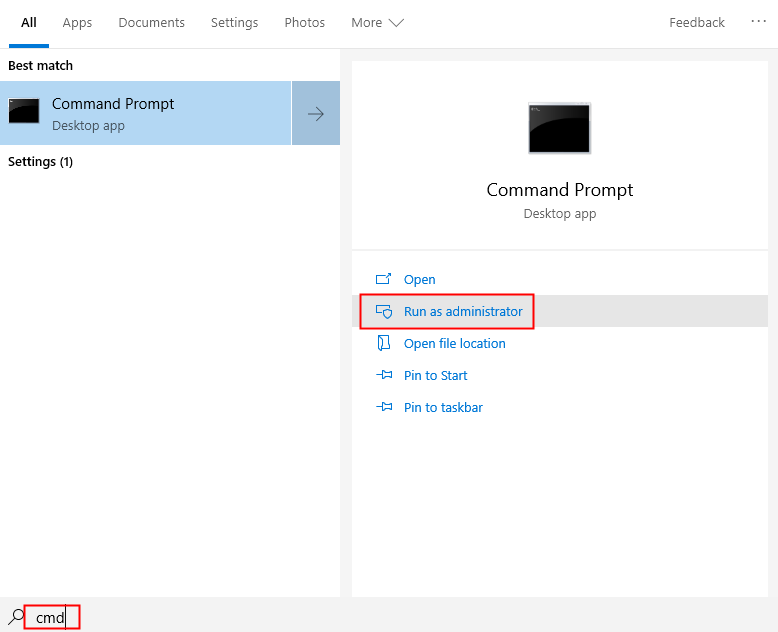
DNSキャッシュをクリアすることで、この問題を解決し、Steam CAPTCHAが再び正常に動作するようになります。
Windowsの場合:
- コマンドプロンプトを管理者として開きます。
- タスクバーの検索バーをクリックして 「cmd」と入力します。
- 検索結果の「コマンドプロンプト」を右クリックし、 「管理者として実行」を選択します。
- DNSキャッシュをフラッシュする:コマンドプロンプトウィンドウで、次のコマンドを1つずつ入力し、それぞれ入力後にEnterキーを押します。ipconfig /flushdns netsh winsock reset
- コンピューターを再起動してください:コマンドを実行した後、コンピューターを再起動して、Steam CAPTCHAが機能しているかどうかを確認してください。
Macの場合:
- ターミナルを開く:
- アプリケーション > ユーティリティ > ターミナル の順に選択してください。
- DNSキャッシュをフラッシュする:ターミナルウィンドウで、次のコマンドを入力してEnterキーを押します。sudo dscacheutil -flushcache; sudo killall -HUP mDNSResponder
- コンピュータを再起動してください:コマンドを実行した後、Macを再起動して、Steam CAPTCHAの問題が解決したかどうかを確認してください。
これらの手順に従うことで、「steam captchaの回答が無効です」というエラーを引き起こす可能性のある破損したDNSキャッシュをクリアできます。
方法3: ブラウザを変更する
ブラウザやDNSキャッシュをクリアしてもsteam captchaの回答が無効ですという問題が解決しない場合、問題はブラウザ自体にあるかもしれません。別のブラウザに切り替えてみてください:
- Microsoft Edge
- Brave
- Mozilla Firefox
- DuckDuckGo
- Opera
新しいブラウザでSteamのウェブサイトを開き、アカウントを作成するかログインしてみてください。これでsteam captchaの回答が無効ですという問題が解決するか確認してください。
方法4:VPNとプロキシサーバーを無効にするか変更する
場合によっては、VPNやプロキシサーバーがブラウザとSteamのCAPTCHAシステム間の接続を妨害することがあります。その場合は、VPNやプロキシサーバーを無効にすることで問題がすぐに解決する可能性があります。
VPNの競合をどのように解決すればよいですか?
VPNをオフにして、CAPTCHAが正しく読み込まれるかどうか試してみてください。普段からVPNを利用している場合は、LightXtreme VPNのようなより信頼性の高いVPNへの切り替えを検討してみてください。
LightXtreme VPNは、高度な暗号化プロトコルを使用してデータ送信のセキュリティを確保します。70か国以上に2,000台以上のサーバーを擁し、高速で安定した接続を提供することで、繰り返し発生するCAPTCHA認証の煩わしさから解放されます。
今すぐダウンロードして、無料ノードと無制限の帯域幅をお楽しみください。
Windowsでプロキシを無効にする方法は?
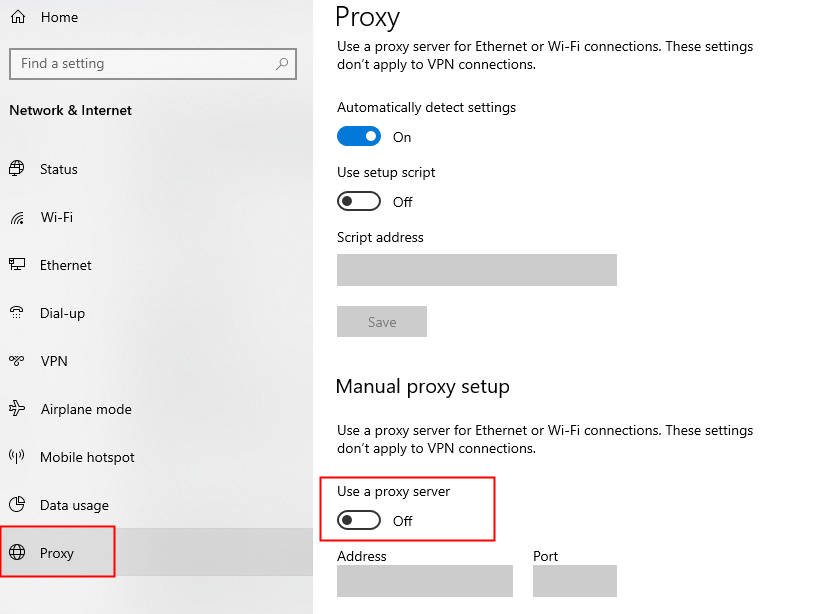
- 設定メニューを開きます。
- 「ネットワークとインターネット」に移動します。
- プロキシをクリックしてください。
- 「手動プロキシ設定」セクションで、「プロキシサーバーを使用する」をクリックします。
- 「プロキシサーバーを使用する」をオフに切り替えて、「保存」をクリックします。
macOSでプロキシを無効にする方法は?
- システム設定を開きます。
- ネットワークの種類を選択してください(例:Wi-Fiまたはイーサネット)。
- 「詳細」をクリックしてください。
- 「プロキシ」タブを選択し、すべてのオプションのチェックを外し、「OK」をクリックします。
VPNまたはプロキシを無効にしたら、Steamを再起動して再度ログインしてみてください。多くの場合、これで「Steam CAPTCHAが機能しない」問題は解決します。
方法5: インターネット接続を確認する
不安定なネットワーク接続や断続的な信号は、Steam CAPTCHAが正しく読み込まれない最も一般的な原因の1つです。
上記の方法で問題が解決しない場合は、ネットワーク接続に問題がないか確認してください。
- ウェブブラウザを開いて、いくつかのウェブサイトにアクセスしてみてください。すべてのページが正常に読み込まれる場合は、ネットワーク接続は正常に機能しています。
- fast.comにアクセスして、インターネット速度に関する詳細情報を入手してください。
ただし、ページが読み込まれない場合や、読み込みが非常に遅い場合は、別のネットワーク環境に切り替えるか、ルーターを再起動してみてください。
Steam CAPTCHAが正常に読み込まれるためには、強力な信号と安定した接続を備えたネットワーク環境を維持することが重要です。
方法6: インターネットプロトコルバージョンをIPv4に切り替える
IPv6はIPv4に取って代わりつつありますが、すべてのサーバーが完全にサポートしているわけではありません。これがCAPTCHAの検証に干渉することがあります。IPv4に切り替えることで問題を解決できます。
Windowsの場合:
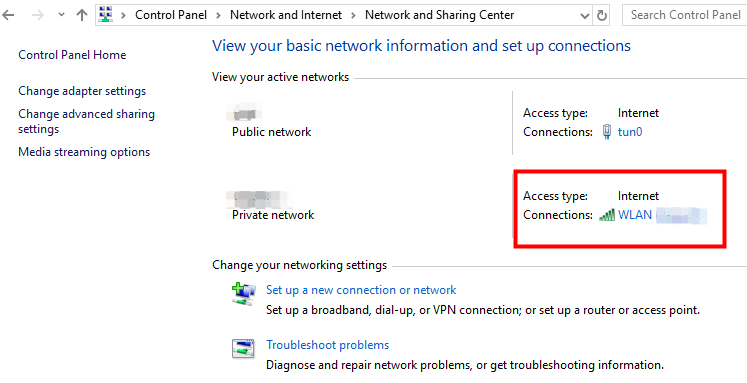
- ネットワーク接続を開く:
- Win + Rを押して「ファイル名を指定して実行」ダイアログボックスを開きます。
- 「control panel」と入力してEnterを押します。
- 「ネットワークとインターネット」>「ネットワークと共有センター」に移動します。
- 「接続」の隣にある接続名をクリックします。
- IPv6を無効にする:
- Wi-Fiステータスウィンドウで「プロパティ」をクリックします。
- プロパティウィンドウで「インターネットプロトコルバージョン6(TCP/IPv6)」のチェックを外します。
- 「インターネットプロトコルバージョン4(TCP/IPv4)」がチェックされていることを確認します。
- 「OK」をクリックして変更を保存します。
Macの場合:
- ターミナルを開く:
- 「アプリケーション」>「ユーティリティ」>「ターミナル」に移動します。
- IPv6を無効にする:
- 次のコマンドを入力し、Enterキーを押します:
- 管理者パスワードを入力し、Enterキーを押します。
方法7: 別のデバイスに切り替える
上記の方法のどれもsteam captchaの回答が無効ですという問題を解決しない場合、別のデバイス(スマートフォン、タブレット、コンピュータなど)でSteamアカウントにログインしてみてください。
まとめ:steam captchaの回答が無効ですという問題の解決法
- ブラウザキャッシュをクリアする: CAPTCHAの失敗を引き起こす破損ファイルを削除します。
- DNSキャッシュをクリアする: CAPTCHA機能に影響を与える可能性のある問題を解決します。
- ブラウザを変更する: 別のブラウザを試して問題が解決するか確認します。
- VPNやプロキシを無効にする: これらはCAPTCHAの検証に干渉することがあります。
- インターネット接続を確認する: 安定した信頼性のある接続を確保します。
- IPv4に切り替える: 一部のサーバーはIPv6を完全にサポートしていない場合があります。
- 別のデバイスを使用する: スマートフォンやタブレットに切り替えることで問題が解決することがあります。
Steam CAPTCHAとは何ですか?
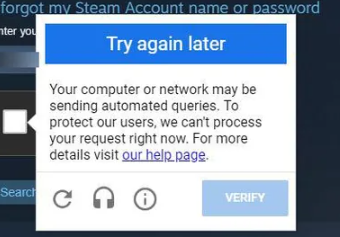
Steamにログインしようとして、信号機やバス、ぼやけた画像をクリックするように求められて行き詰まった経験があるなら、それはすでにCAPTCHAを目にしたことがあるということです。
CAPTCHAは、あなたが人間か自動化されたボットかを判別するために設計されたセキュリティチェックです。Steamは、スパムアカウント、偽の登録、不審なログイン試行を防ぐためにこれを使用しています。
Steam CAPTCHAが正常に動作しなくなると、無限の認証ループ、読み込みエラー、または「CAPTCHAへの応答が無効です」というメッセージが繰り返し表示されることがあります。
まとめ
さて、ここまでで多くのことを説明しました。CAPTCHAとは何か、そして「Steam CAPTCHAが機能しない」問題を解決する方法を学びました。
ちょっとした調整で、すぐにSteamアカウントにログインできるようになります。CAPTCHA認証で悩まされることももうありません。ログインできましたか?素晴らしい!まだの場合は、上記のリストから別の解決策を試してみてください。