


위치 서비스는 휴대전화, 컴퓨터 및 기타 기기가 사용자의 위치를 파악하고 위치 기반 기능을 제공하는 데 도움을 줍니다.
이 가이드에서는 위치 서비스가 무엇인지, 어떻게 작동하는지, 그리고 Windows, iPhone, Android 및 Linux에서 위치 서비스를 활성화하는 방법을 설명합니다.
위치 서비스란 무엇인가요?
위치 서비스는 기기가 GPS, Wi-Fi, 셀룰러 네트워크 또는 IP 주소를 사용하여 대략적인 위치를 파악할 수 있도록 하는 기능입니다. 앱과 웹사이트는 이 정보를 활용하여 지도, 날씨 정보, 주변 상점, 지역 추천 등과 같은 위치 기반 기능을 제공할 수 있습니다.
기기 설정에서 위치 정보에 접근할 수 있는 앱을 제어하고 위치 서비스를 켜거나 끌 수 있습니다.
위치 서비스는 어떻게 작동하나요?
위치 서비스는 다양한 신호를 사용하여 기기의 위치를 추정합니다. 기기와 네트워크 연결 상태에 따라 GPS, 주변 Wi-Fi 네트워크, 기지국 및 IP 주소를 사용할 수 있습니다.
GPS는 야외에서 더 정확한 위치 정보를 제공할 수 있으며, GPS 신호가 약할 때는 Wi-Fi와 셀룰러 네트워크를 활용할 수 있습니다. IP 기반 위치 정보는 일반적으로 정확도가 떨어지며, 정확한 위치보다는 대략적인 영역을 제공하는 경우가 많습니다.
기기는 이러한 정보를 종합하여 사용자의 위치를 파악한 다음, 위치 정보 접근 권한이 있는 앱이나 웹사이트와 공유합니다.
윈도우에서 위치 서비스를 켜거나 끄는 방법은 무엇인가요?
Windows 11에서는 시스템 전체의 위치 서비스를 제어하거나 개별 앱의 위치 액세스 권한을 관리할 수 있습니다.
Windows 11에서 위치 서비스 켜기/끄기
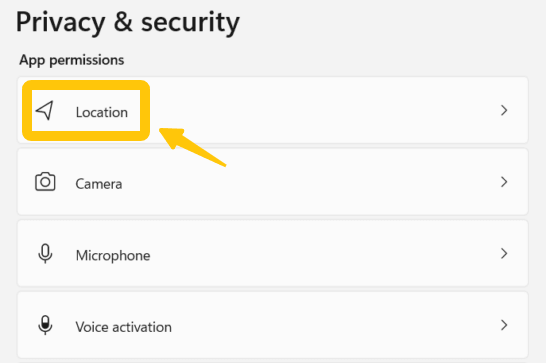
- 시작 메뉴에서 설정을 엽니다.
- 개인정보 및 보안 → 위치로 이동하세요.
- 위치 서비스 기능을 찾아 켜거나 끄세요.
해당 옵션을 사용할 수 없는 경우 관리자 계정을 사용하여 시스템 전체 위치 설정을 변경해야 할 수 있습니다.
개별 앱에 대한 위치 액세스 관리
또한 어떤 앱이 내 위치 정보를 사용할 수 있도록 허용할지 선택할 수도 있습니다.
- 설정 → 개인정보 및 보안 → 위치로 이동하세요.
- 위치 서비스가 켜져 있는지 확인하세요.
- 앱이 내 위치 정보에 접근하도록 허용하세요.
- 위에 나열된 앱에 대해 위치 접근 권한을 켜거나 끄세요.
사용 가능한 옵션은 Windows 버전 및 PC에 설치된 앱에 따라 다를 수 있습니다.
아이폰에서 위치 서비스를 켜거나 끄는 방법은 무엇인가요?
아이폰에서는 기기 전체의 위치 서비스 켜기/끄기를 설정하거나 개별 앱의 위치 접근 권한을 제어할 수 있습니다.
아이폰에서 위치 서비스 켜기/끄기
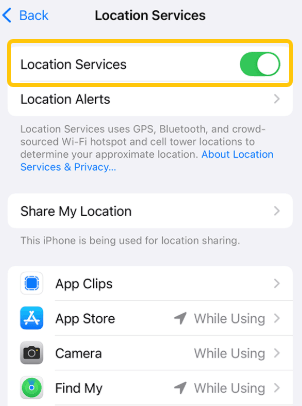
- 설정 앱을 엽니다.
- 개인정보 및 보안 → 위치 서비스로 이동하세요.
- 위치 서비스 스위치를 켜거나 끄세요.
이 기능을 끄면 앱이 아이폰에 내장된 위치 정보를 사용하는 것을 막을 수 있습니다.
개별 앱에 대한 위치 액세스 관리
또한 어떤 앱이 내 위치 정보에 접근할 수 있는지 결정할 수 있습니다.
- 설정 → 개인정보 및 보안 → 위치 서비스로 이동하세요.
- 목록에서 앱을 선택하세요.
- 앱에 따라 ‘안 함’, ‘다음에 물어볼 때’, ‘공유할 때 물어볼 때’, ‘앱 사용 중’, ‘항상’과 같은 옵션을 선택하세요.
- 가능하다면 정확한 위치 정보를 켜거나 끌 수도 있습니다.
이 기능을 사용하면 위치 서비스를 활성화한 상태로 유지하면서 정확한 위치 정보가 필요하지 않은 앱의 위치 접근을 제한할 수 있습니다.
안드로이드에서 위치 서비스를 활성화/비활성화하는 방법은 무엇인가요?
안드로이드에서는 기기 전체의 위치 서비스를 켜거나 끌 수 있으며, 개별 앱에 대한 위치 권한을 관리할 수 있습니다.
안드로이드에서 위치 서비스 켜기/끄기
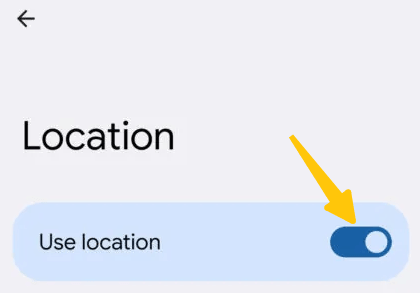
- 설정 앱을 엽니다.
- 탭 위치.
- 위치 정보 사용 기능을 켜거나 끄세요.
위치 서비스가 활성화되면 필요한 권한을 가진 앱은 기기의 위치 정보를 사용할 수 있습니다.
개별 앱에 대한 위치 액세스 관리
앱이 내 위치 정보에 접근할 수 있는 권한을 제어하려면 다음을 수행하세요.
- 설정 → 위치를 엽니다.
- 앱 위치 권한 또는 이와 유사한 옵션을 선택하세요.
- 앱을 선택하세요.
- 위치 접근 권한 옵션(항상 허용, 앱 사용 중에만 허용, 매번 확인, 허용 안 함) 중에서 원하는 옵션을 선택하세요.
사용 가능한 옵션은 안드로이드 버전 및 기기에 따라 다를 수 있습니다.
리눅스에서 위치 서비스를 켜거나 끄는 방법은 무엇인가요?
리눅스 배포판과 데스크톱 환경마다 위치 서비스 처리 방식이 다릅니다. 다음 단계는 우분투와 같이 GNOME 데스크톱 환경을 사용하는 리눅스 시스템에 적용됩니다.
- 설정 앱을 엽니다.
- 개인정보 보호 → 위치 서비스로 이동하세요.
- 위치 서비스를 활성화 또는 비활성화합니다.
사용하는 리눅스 배포판 및 설치된 애플리케이션에 따라 개인 정보 설정을 통해 위치 접근 권한을 관리할 수도 있습니다.
참고: 위치 서비스 옵션이 보이지 않으면 사용 중인 데스크톱 환경이나 배포판에 위치 서비스가 내장되어 있지 않은 것일 수 있습니다.
위치 서비스와 IP 위치 정보의 차이점은 무엇일까요?
위치 서비스와 IP 위치 정보는 모두 사용자의 위치를 파악하는 데 사용될 수 있지만, 서로 다른 정보를 활용합니다.
위치 서비스는 GPS, Wi-Fi 네트워크, 셀룰러 네트워크와 같은 신호를 사용하여 기기의 위치를 추정합니다. 이를 통해 비교적 정확한 위치 정보를 제공할 수 있습니다.
IP 위치 정보는 공용 IP 주소를 기반으로 사용자의 위치를 추정합니다 . 일반적으로 정확한 위치보다는 도시나 지역과 같은 대략적인 영역을 나타냅니다.
| 위치 서비스 | IP 위치 |
|---|---|
| GPS, Wi-Fi, 셀룰러 네트워크 등을 사용합니다. | 공용 IP 주소를 사용합니다. |
| 비교적 정확할 수 있습니다. | 일반적으로 대략적인 위치를 제공합니다. |
| 주로 기기 설정을 통해 제어됩니다. | 주로 인터넷 연결 상태에 따라 결정됩니다. |
| 앱에서 흔히 사용됩니다. | 웹사이트 및 온라인 서비스에서 일반적으로 사용됩니다. |
두 가지 방법이 서로 다른 위치를 표시할 수도 있습니다. 예를 들어 VPN은 IP 기반 위치 파악에 사용되는 공용 IP 주소를 변경할 수 있지만, 기기의 GPS 위치는 변경되지 않을 수 있습니다.
웹사이트에 표시되는 IP 주소 기반 위치 정보를 변경하고 싶다면 LightXtreme VPN을 사용하여 네트워크 트래픽을 다른 지역의 서버로 라우팅할 수 있습니다. 2000개 이상의 서버를 지원하므로 원하는 지역을 선택하여 연결할 수 있습니다.
위치 서비스 관련 FAQ
1. 위치 서비스를 켜두어야 할까요, 꺼두어야 할까요?
내비게이션이나 날씨 앱처럼 위치 서비스가 필요한 앱을 사용하는 경우 위치 서비스를 활성화 상태로 유지하세요. 위치 기반 기능이 필요하지 않거나 위치 접근을 제한하고 싶다면 위치 서비스를 끌 수 있습니다.
2. 내 위치가 잘못된 위치로 표시되는 이유는 무엇인가요?
GPS 신호가 약하거나, 위치 데이터가 오래되었거나, Wi-Fi 또는 셀룰러 네트워크 정보가 부정확하거나, IP 주소 기반 위치 파악 방식을 사용하는 경우 위치 정보가 정확하지 않을 수 있습니다.
VPN을 사용하면 IP 주소가 다른 위치에 표시될 수도 있습니다.
3. VPN으로 내 위치를 변경할 수 있나요?
VPN은 웹사이트가 인식하는 IP 주소를 변경하여 IP 주소를 기반으로 사용자의 위치가 표시되는 방식을 바꿀 수 있습니다. 하지만 일반적으로 기기의 GPS 위치는 변경하지 않습니다.