



WhatsApp 그룹을 만들면 메시지, 사진, 업데이트를 쉽게 공유할 수 있습니다.
이 가이드에서는 안드로이드, 아이폰, PC에서 WhatsApp 그룹을 만들고, 멤버를 추가하고, 그룹 설정을 사용자 지정하고, 일반적인 문제를 해결하는 방법을 알려드립니다.
안드로이드에서 WhatsApp 그룹을 만드는 방법은 무엇인가요?
안드로이드에서 WhatsApp 그룹을 만드는 것은 쉽습니다. 다음의 간단한 단계를 따라 친구, 가족 또는 동료와 채팅을 시작해 보세요.
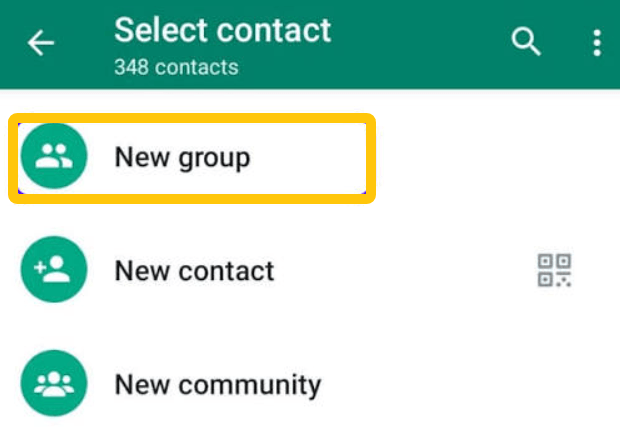
1단계 : 안드로이드 휴대폰에서 WhatsApp을 열고 ‘채팅’ 탭으로 이동합니다.
2단계 : 오른쪽 상단의 점 3개 아이콘을 탭하고 “새 그룹”을 선택합니다. 추가할 연락처를 선택한 다음 화살표 아이콘을 탭하여 진행합니다.
3단계 : 그룹 제목 필드에 그룹 이름을 입력하세요. 카메라 아이콘을 탭하여 그룹 프로필 사진을 추가할 수도 있습니다.
4단계 : 초록색 체크 표시를 탭하여 WhatsApp 그룹을 만드세요.
아이폰에서 WhatsApp 그룹을 만드는 방법
아이폰을 사용 중이라면 몇 단계만 거치면 WhatsApp 그룹을 만들 수도 있습니다.
1단계 : 아이폰에서 WhatsApp을 열고 화면 하단의 ‘채팅’을 탭하세요.
2단계 : 오른쪽 상단의 새 채팅 아이콘을 탭하고 “새 그룹”을 선택합니다. 포함할 연락처를 선택한 다음 “다음”을 탭합니다.
3단계 : 그룹 제목 필드에 원하는 그룹 이름을 입력하세요. 원하시면 카메라 아이콘을 탭하여 그룹 사진을 업로드할 수 있습니다.
4단계 : 오른쪽 상단의 ‘만들기’를 탭하여 WhatsApp 그룹 설정을 완료하세요.
PC 또는 WhatsApp 웹에서 WhatsApp 그룹을 만드는 방법
WhatsApp 웹 또는 데스크톱 앱을 사용하여 컴퓨터에서 WhatsApp 그룹을 만들 수도 있습니다.
1단계 : 웹 브라우저에서 WhatsApp 웹을 열거 나 WhatsApp 데스크톱 앱을 실행합니다. 아직 휴대폰을 연결하지 않았다면 연결하여 로그인합니다.
2단계 : 채팅 목록 상단 부근에 있는 새 채팅 아이콘을 클릭하고 새 그룹을 선택합니다.
3단계 : 그룹에 추가할 연락처를 선택한 다음 화살표 또는 다음 버튼을 클릭하여 진행합니다.
4단계 : WhatsApp 그룹 이름을 입력하세요. 그룹 사진 아이콘을 클릭하여 프로필 사진으로 사용할 이미지를 업로드할 수도 있습니다.
5단계 : ‘만들기’ 또는 ‘확인’ 버튼을 클릭하여 완료하세요. 이제 새 WhatsApp 그룹이 생성되었습니다!
여행 중이거나 네트워크 접속이 제한된 지역에서도 WhatsApp을 통해 친구 및 가족과 연락을 유지하고 싶으신가요? LightXtreme VPN을 사용해 보세요 . 70개 이상의 국가 및 지역에 2,000개 이상의 고속 서버를 보유하고 있어 무제한 데이터와 대역폭을 제공하므로 안정적인 연결을 유지하고 온라인 서비스를 더욱 편리하게 이용할 수 있습니다.
다운로드하시고 더욱 원활한 온라인 경험을 즐겨보세요!
왓츠앱 그룹에 멤버를 추가하는 방법
WhatsApp 그룹을 만든 후에는 대화에 더 많은 사람을 초대하고 싶을 수 있습니다. WhatsApp은 멤버를 추가하는 두 가지 간단한 방법을 제공합니다.
방법 1: 연락처를 직접 추가
이미 연락처에 있는 사람이라면 다음 단계를 따라 WhatsApp 그룹에 추가할 수 있습니다.
1단계 : WhatsApp을 열고 새 멤버를 추가하려는 그룹 채팅방에 들어갑니다.
2단계 : 채팅방 상단의 그룹 이름을 탭하거나 클릭하여 그룹 정보를 엽니다.
3단계 : ‘멤버 추가’ 또는 ‘참가자 추가’를 선택한 다음 초대할 연락처를 선택합니다.
4단계 : ‘추가’ 또는 ‘확인’ 버튼을 탭하여 완료합니다. 선택한 연락처가 WhatsApp 그룹에 추가됩니다.
방법 2: WhatsApp 그룹 링크를 사용하여 사람들을 초대하기
연락처에 없는 사람들을 초대하고 싶다면 WhatsApp 그룹 링크를 공유하는 것이 편리한 방법입니다. 방법은 다음과 같습니다.
1단계 : WhatsApp 그룹을 열고 그룹 이름을 탭하여 그룹 정보를 확인합니다.
2단계 : 아래로 스크롤하여 ‘링크로 초대’를 선택합니다.
3단계 : 초대 링크를 공유할 방법을 선택합니다. 링크를 복사하거나, WhatsApp을 통해 보내거나, 다른 앱을 사용하여 공유할 수 있습니다.
4단계 : 초대할 사람들에게 링크를 보냅니다. 초대받은 사람들은 링크를 탭하여 그룹 초대를 확인하고, 가입 조건을 충족하는 경우 WhatsApp 그룹에 가입할 수 있습니다.
WhatsApp 그룹을 맞춤 설정하고 관리하는 방법은 무엇인가요?
WhatsApp 그룹을 만든 후에는 그룹의 모양을 맞춤 설정하고 설정을 조정하여 대화를 더 쉽게 관리할 수 있습니다.
1. WhatsApp 그룹 이름 변경
1단계 : WhatsApp을 열고 그룹 채팅에 참여하세요.
2단계 : 상단의 그룹 이름을 탭하여 그룹 정보에 액세스합니다.
3단계 : 그룹 이름 옆에 있는 편집 아이콘을 탭하여 변경합니다.
4단계 : 변경 사항을 저장하세요.
2. 누군가를 그룹 관리자로 지정하기
WhatsApp 그룹 규모가 크다면, 추가 관리자를 지정하여 그룹 구성원과 활동을 더욱 효율적으로 관리할 수 있습니다.
1단계 : 그룹 채팅을 열고 그룹 이름을 탭하여 그룹 정보를 확인합니다.
2단계 : 홍보하고 싶은 회원을 찾아 이름을 탭하세요.
3단계 : 제공되는 옵션 중에서 ‘그룹 관리자 지정’을 선택합니다.
3. WhatsApp 그룹 권한 변경
WhatsApp은 그룹 관리자가 누가 메시지를 보낼 수 있는지, 그룹 정보를 수정할 수 있는지, 새 멤버를 추가할 수 있는지 등을 제어할 수 있도록 합니다.
1단계 : 그룹 채팅을 열고 그룹 정보로 이동합니다.
2단계 : WhatsApp 버전에 따라 그룹 권한 또는 그룹 설정을 선택합니다.
3단계 : 다음과 같은 사용 가능한 옵션을 조정합니다.
- 메시지 전송: 모든 회원이 메시지를 보낼 수 있도록 할지, 아니면 관리자만 보낼 수 있도록 할지 선택하세요.
- 그룹 설정 편집: 그룹 이름, 설명 및 프로필 사진을 변경할 수 있는 사용자를 제어합니다.
- 다른 멤버 추가: 새 참가자를 추가할 수 있는 사람을 관리합니다.
- 신규 회원 승인: 초대 링크를 통해 가입하려면 관리자 승인이 필요합니다.
4. WhatsApp 그룹에서 나가거나 탈퇴하기
활동하지 않는 회원을 삭제하거나 더 이상 참여하고 싶지 않은 그룹에서 탈퇴해야 할 경우가 있을 수 있습니다.
회원을 삭제하려면:
- 그룹 채팅을 열고 그룹 이름을 탭하세요.
- 삭제하고 싶은 회원을 찾으세요.
- 그들의 이름을 탭하고 ‘그룹에서 제거’를 선택하세요.
- 선택 사항을 확인하십시오.
그룹에서 나가려면:
- 왓츠앱 그룹을 여세요.
- 그룹 이름을 탭하여 그룹 정보를 확인하세요.
- 아래로 스크롤하여 ‘그룹 종료’를 선택하세요.
- 대화를 종료하려면 확인하세요.
왓츠앱 그룹 만들 때 흔히 발생하는 문제점
다음은 WhatsApp 그룹에서 흔히 발생하는 문제와 이를 해결하는 실용적인 방법입니다.
Q1. WhatsApp 그룹을 만들 수 없는 이유는 무엇인가요?
WhatsApp 그룹을 만들 수 없는 경우 다음 해결 방법을 시도해 보세요.
- WhatsApp을 업데이트하세요: 앱 버전이 오래되면 일부 기능이 작동하지 않을 수 있습니다.
- 인터넷 연결 상태를 확인하세요: 휴대전화가 안정적인 Wi-Fi 또는 모바일 네트워크에 연결되어 있는지 확인하십시오.
- WhatsApp 재시작: 앱을 완전히 종료한 후 다시 실행하여 문제가 해결되었는지 확인하세요.
- 앱 캐시 삭제: 안드로이드 기기에서 WhatsApp의 캐시를 삭제하면 일시적인 앱 문제를 해결하는 데 도움이 될 수 있습니다.
Q2. WhatsApp 그룹에 누군가를 추가할 수 없는 이유는 무엇인가요?
- 개인정보 설정: 해당 사용자가 자신을 그룹에 추가할 수 있는 사람을 제한했을 수 있습니다.
- 그룹 구성원 제한: 그룹이 최대 참여 인원에 도달했을 수 있습니다.
- 관리자 제한: 그룹 관리자만 새 멤버를 추가할 수 있는 권한을 가집니다.
- 계정 문제: 해당 연락처가 더 이상 WhatsApp을 사용하지 않거나 계정이 비활성화된 상태일 수 있습니다.
해결 방법: 그룹 권한을 확인하거나, 관리자에게 해당 사용자를 그룹에 추가해달라고 요청하거나, WhatsApp 그룹 초대 링크를 보내주세요.
질문 3. 내 WhatsApp 그룹 초대 링크가 작동하지 않는 이유는 무엇입니까?
초대 링크를 통해 그룹에 참여할 수 없는 경우 다음 사항을 확인하세요.
- 관리자가 초대 링크를 재설정하여 이전 링크가 무효화되었을 수 있습니다.
- 전체 URL을 복사해서 공유했는지 확인하세요.
- 일부 그룹에서는 관리자가 신규 회원의 가입 요청을 승인해야만 회원이 가입할 수 있습니다.
- 해당 그룹의 참여 인원 제한에 도달했을 수 있습니다.
해결 방법 : 그룹 관리자에게 새 초대 링크를 생성하여 다시 공유해달라고 요청하세요. 그룹에 승인이 필요한 경우, 관리자가 요청을 승인할 때까지 기다리세요.
질문 4. WhatsApp 그룹에서 메시지를 보낼 수 없는 이유는 무엇인가요?
그룹 메시지는 읽을 수 있지만 본인 메시지는 보낼 수 없다면, 해당 그룹의 메시지 전송 권한이 제한되어 있을 수 있습니다.
해결 방법 : 그룹 정보를 열고 그룹 권한을 확인하세요. 관리자만 메시지를 보낼 수 있도록 설정되어 있다면, 관리자에게 연락하여 설정을 변경해달라고 요청해야 합니다.
Q5. WhatsApp 그룹 정보를 변경할 수 없는 이유는 무엇인가요?
그룹 이름, 프로필 사진 또는 설명을 수정할 수 없는 경우 관리자가 해당 권한을 제한했을 수 있습니다.
해결 방법 : 그룹 관리자에게 그룹 권한 설정에서 관련 설정을 업데이트해 달라고 요청하세요. 관리자인 경우, 그룹 정보 편집 권한이 모든 참여자에게 있는지 아니면 관리자에게만 있는지 확인하세요.
결론
WhatsApp 그룹을 만드는 것은 몇 단계만 거치면 됩니다. 아이폰, 안드로이드폰, 컴퓨터 등 어떤 기기를 사용하든 그룹을 쉽게 만들고, 멤버를 초대하고, 설정을 관리할 수 있습니다.
위의 단계를 따라 WhatsApp 그룹을 만들고 더욱 원활한 그룹 대화를 즐겨보세요.