


¿Quieres saber quién tiene acceso a tu ubicación en tu iPhone o teléfono Android? Puedes consultar rápidamente la configuración de ubicación para ver quién puede acceder a ella y qué aplicaciones tienen permisos de ubicación.
Esta guía explica cómo ver quién tiene tu ubicación en iPhone y Android, ocultar tu ubicación y limitar el acceso a la misma cuando sea necesario.
¿Cómo saber quién tiene tu ubicación en iPhone?
Si quieres saber quién tiene tu ubicación en tu iPhone, aquí tienes algunas maneras sencillas de hacerlo.
Método 1: Comprueba quién puede ver tu ubicación en Buscar mi
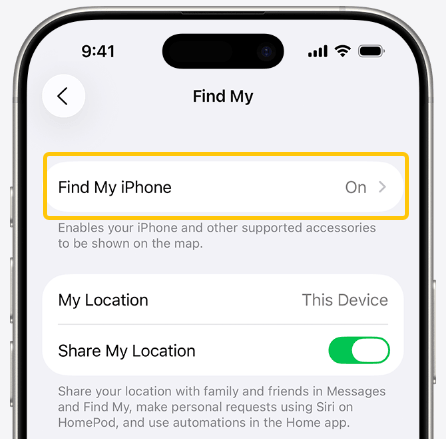
- Abre la aplicación “Buscar mi iPhone” en tu iPhone.
- Pulsa en Personas en la parte inferior de la pantalla.
- Revise la lista de personas que aparece allí.
- Toca el nombre de una persona para ver los detalles de si compartes tu ubicación con ella.
La pestaña Personas es el lugar principal para consultar la ubicación compartida. Si usas la función “Compartir en familia”, los miembros de tu familia también pueden aparecer en esta sección, aunque deben compartir su ubicación contigo antes de que puedas ver la suya.
Método 2: Comprobar la opción de compartir la ubicación en Mensajes
También puedes iniciar o gestionar la función de compartir tu ubicación a través de Mensajes. Si has compartido tu ubicación con alguien en una conversación, puedes consultar el estado de la misma desde esa conversación.
- Abra “Mensajes”.
- Inicia la conversación con esa persona.
- Pulsa su nombre o el icono de contacto en la parte superior.
- Comprueba si la función de compartir ubicación está activada.
Método 3: Comprueba qué aplicaciones pueden acceder a tu ubicación.
Saber quién tiene acceso a tu ubicación es solo una parte del problema. Las aplicaciones también pueden acceder a tu ubicación según los permisos que les hayas otorgado.
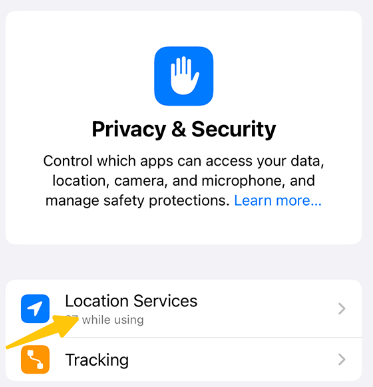
- Abra “Ajustes”.
- Ve a “Privacidad y seguridad”.
- Pulsa “Servicios de ubicación”.
- Revisa las aplicaciones que aparecen en la lista.
- Pulsa una aplicación para comprobar o cambiar su permiso de ubicación.
Según la aplicación, es posible que veas opciones como «Nunca», «Preguntar la próxima vez» o «Cuando comparta», «Mientras uso la aplicación» o «Siempre». También puedes controlar la «Ubicación precisa» para las aplicaciones compatibles.
¿Cómo comprobar quién tiene tu ubicación en Android?
Si quieres saber quién tiene tu ubicación en Android, consulta las siguientes opciones:
Método 1: Comprueba quién puede ver tu ubicación en Google Maps.
Google Maps es el principal lugar para comprobar la ubicación compartida en Android.
- Abre “Google Maps”.
- Pulsa tu foto de perfil o tu inicial en la esquina superior derecha.
- Pulsa “Compartir ubicación”.
- Comprueba las personas que aparecen en la lista.
- Toca el perfil de una persona para ver tu estado actual de uso compartido.
Las personas que aparecen en la sección “Ubicación compartida” son los contactos con los que has decidido compartir tu ubicación en tiempo real. Según la configuración, podrán ver tu ubicación reciente y el estado de la batería de tu dispositivo.
Método 2: Comprueba qué aplicaciones pueden acceder a tu ubicación.
Que alguien vea tu ubicación a través de Google Maps es diferente a que una aplicación tenga permiso para acceder a la ubicación de tu dispositivo. Para comprobar los permisos de ubicación de tu Android:
- Abra “Ajustes”.
- Pulsa “Ubicación”.
- Pulsa “Permisos de ubicación de la aplicación”.
- Revise las aplicaciones en las secciones Permitido siempre, Permitido solo mientras se usa, Preguntar cada vez o No permitido.
- Toca una aplicación para cambiar su permiso de ubicación.
También puedes controlar si una aplicación puede usar tu ubicación precisa o solo una ubicación aproximada, dependiendo de tu versión de Android y dispositivo.
Método 3: Comprueba la configuración de uso compartido de ubicación de Google.
Si desea revisar directamente la configuración de uso compartido de ubicación de Google, la ruta en los dispositivos Android compatibles es:
Configuración → Ubicación → Servicios de ubicación → Compartir ubicación de Google
Desde ahí, puedes ver con quién compartes tu ubicación y dejar de compartirla con alguien en concreto. También puedes desactivar la opción “Usar la función de compartir ubicación” para pausar las actualizaciones de ubicación.
¿Cómo evitar que alguien vea tu ubicación en tu iPhone?
Si encuentras a alguien con quien ya no deseas compartir tu ubicación, puedes dejar de compartirla directamente desde Buscar mi iPhone.
- Abre “Buscar mi”.
- Pulsa “Personas”.
- Seleccione a la persona.
- Desplázate hacia abajo y pulsa “Dejar de compartir mi ubicación”.
También puedes dejar de compartir tu ubicación con todo el mundo abriendo “Buscar mi” → “Yo” y desactivando “Compartir mi ubicación”.
Cuando dejas de compartir la ubicación con una persona, el cambio también se aplica a todas las aplicaciones de Apple compatibles para compartir la ubicación.
¿Cómo evitar que alguien vea tu ubicación en Android?
Si encuentras a alguien con quien ya no deseas compartir tu ubicación, puedes revocar su acceso a Google Maps.
- Abre “Google Maps”.
- Toca tu foto de perfil o inicial.
- Pulsa “Compartir ubicación”.
- Seleccione a la persona.
- Pulsa “Detener”.
Esto impide que tu ubicación en tiempo real se comparta con esa persona.
Si solo quieres desactivar temporalmente las actualizaciones de ubicación, Android también ofrece una configuración para compartir la ubicación con Google.
¿Cómo ocultar tu ubicación en iPhone y Android?
Si desea ocultar la información de ubicación en su iPhone o teléfono Android, los siguientes métodos pueden ayudarle a ocultar la ubicación GPS de su dispositivo, los permisos de ubicación de las aplicaciones y los datos de ubicación basados en IP.
1. Deshabilitar o restringir el acceso a la ubicación.
En un iPhone, ve a Ajustes > Privacidad y seguridad > Localización . Puedes desactivar la localización por completo o ajustar los permisos de acceso a la ubicación para aplicaciones específicas. Para las aplicaciones compatibles con esta función, también puedes desactivar la opción “Ubicación precisa”, lo que limitará el acceso de la aplicación a tu ubicación aproximada.
En un teléfono Android, ve a Ajustes > Ubicación > Permisos de ubicación de las aplicaciones . Revisa qué aplicaciones tienen acceso a tu ubicación y modifica sus permisos (por ejemplo, “Permitir siempre”, “Permitir solo mientras se usa la aplicación” o “No permitir”).
2. Usa una VPN para cambiar tu dirección IP.
La ubicación física de un dispositivo y su dirección IP son distintas. Desactivar el GPS o los servicios de localización no oculta tu dirección IP; los sitios web y los servicios en línea aún pueden estimar tu ubicación aproximada basándose en ella.
Si deseas ocultar tu dirección IP y modificar tu ubicación aparente en línea, puedes usar una VPN. LightXtreme VPN te permite conectarte a servidores en más de 70 países y regiones. Una vez conectado, tu dirección IP pública se reemplaza por la dirección IP del servidor VPN, lo que reduce el riesgo de que tu ubicación quede expuesta a través de tu IP.
Es compatible con Android, iPhone, Windows y macOS, lo que permite usarlo en diferentes dispositivos.
Preguntas frecuentes
1. ¿Puede alguien ver tu ubicación en Android sin que lo sepas?
Por lo general, no es posible ver tu ubicación en tiempo real basándose únicamente en tu número de teléfono móvil. Sin embargo, otras personas podrían ver tu ubicación si has activado la función de compartir ubicación de Google, la has compartido a través de otras aplicaciones o has otorgado acceso a la ubicación a una aplicación específica.
Si no está seguro, compruebe la configuración de “Ubicación compartida” en Google Maps, así como las opciones “Ubicación” > “Permisos de ubicación de la aplicación” en la configuración de su dispositivo.
2. ¿Desactivar los servicios de ubicación impide que todos vean tu ubicación?
Desactivar los “Servicios de localización” impide que muchas aplicaciones accedan a los datos de ubicación GPS de tu dispositivo, pero no necesariamente detiene todas las formas de compartir la ubicación, ni elimina los datos de ubicación recopilados previamente.
Si desea impedir que otros conozcan su ubicación, revise individualmente la configuración de uso compartido de ubicación que tenga activa.