


¿Necesitas desconectarte de WhatsApp o cerrar sesión en tu dispositivo? Esta guía te explica cómo cerrar sesión en WhatsApp en Android, iPhone, WhatsApp Web y la versión de escritorio. Aprenderás a cerrar sesión sin eliminar tu cuenta, qué sucede después de cerrar sesión y cómo solucionar problemas comunes al hacerlo.
Tanto si quieres cerrar sesión en WhatsApp desde tu teléfono, como si deseas eliminar el acceso desde un dispositivo vinculado o usar WhatsApp de forma más privada, los pasos que se indican a continuación te ayudarán a completar el proceso rápidamente.
¿Cómo cerrar sesión en WhatsApp en Android?
Si deseas dejar de usar WhatsApp temporalmente en tu teléfono Android, ahora puedes cerrar sesión sin eliminar tu cuenta ni desinstalar la aplicación. Sigue estos pasos para cerrar sesión en WhatsApp en Android:
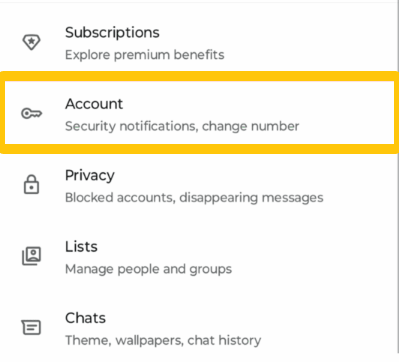
- Abre WhatsApp en tu teléfono Android.
- Pulsa el menú de tres puntos (⋮) en la esquina superior derecha.
- Seleccione Configuración .
- Toca Cuenta .
- Seleccione Cerrar sesión y confirme su acción.
Tras cerrar sesión, WhatsApp dejará de enviar notificaciones hasta que vuelvas a iniciar sesión. Tus datos de cuenta, chats y grupos seguirán disponibles, para que puedas volver a iniciar sesión rápidamente cuando necesites usar WhatsApp de nuevo.
Cómo cerrar sesión en WhatsApp en Samsung
Si te preguntas cómo cerrar sesión en WhatsApp en un teléfono Samsung, el proceso es el mismo que en otros dispositivos Android. Los teléfonos Samsung usan la versión de WhatsApp para Android, así que puedes seguir los pasos anteriores:
WhatsApp → Ajustes → Cuenta → Cerrar sesión
Si no encuentras la opción para cerrar sesión, asegúrate de que tu aplicación de WhatsApp esté actualizada a la última versión disponible en Google Play Store.
Cómo cerrar sesión en WhatsApp en iPhone
Para los usuarios de iPhone, WhatsApp también ofrece una opción para cerrar sesión que permite desconectarse sin eliminar la cuenta. Para cerrar sesión en WhatsApp en iPhone, sigue estos pasos:
- Abre WhatsApp en tu iPhone.
- Pulsa en Configuración en la esquina inferior derecha.
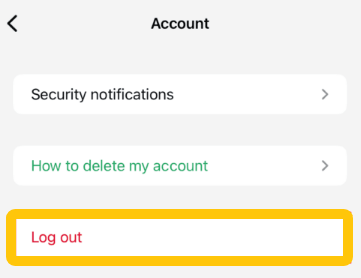
- Seleccione una cuenta .
- Pulsa Cerrar sesión .
- Confirma que deseas cerrar sesión.
Una vez que completes estos pasos, WhatsApp guardará la información de tu cuenta en el dispositivo, lo que te permitirá iniciar sesión fácilmente de nuevo.
Cómo cerrar sesión en WhatsApp Web
WhatsApp Web te permite usar WhatsApp en tu ordenador a través del navegador. Si has iniciado sesión en un ordenador compartido o ya no quieres que ese dispositivo acceda a tu cuenta, puedes cerrar sesión fácilmente.
- Abre WhatsApp Web en tu navegador.
- Haz clic en el icono de menú (⋮) que aparece junto a tu foto de perfil.
- Seleccione Cerrar sesión .
- Confirma el cierre de sesión.
Tu sesión de WhatsApp Web finalizará inmediatamente y ese navegador ya no tendrá acceso a tus mensajes.
Cierra sesión en WhatsApp Web desde tu teléfono.
También puedes cerrar sesión en WhatsApp desde tu teléfono si ya no tienes acceso al ordenador donde iniciaste sesión. Sigue estos pasos:
- Abre WhatsApp en tu teléfono.
- Ve a Configuración .
- Toca Dispositivos vinculados .
- Seleccione el ordenador o navegador que desea eliminar.
- Pulsa Cerrar sesión .
Este método resulta especialmente útil si olvidaste cerrar sesión en un ordenador público u otro dispositivo.
Cómo cerrar sesión sin eliminar tu cuenta
Muchos usuarios temen que al cerrar sesión en WhatsApp se borren sus mensajes, contactos o información de la cuenta. Sin embargo, cerrar sesión en WhatsApp no elimina tu cuenta. Simplemente cierra la sesión temporalmente y puedes volver a iniciarla cuando quieras.
Si quieres cerrar sesión en WhatsApp sin eliminar tu cuenta, utiliza la opción de cierre de sesión integrada en lugar de desinstalar la aplicación o eliminar tu cuenta.
Después de cerrar sesión:
- Tu cuenta de WhatsApp permanecerá activa.
- Tus grupos, chats y ajustes de WhatsApp permanecerán en tu dispositivo.
- Tus contactos aún pueden encontrar tu perfil y enviarte mensajes.
- Podrás volver a iniciar sesión con el mismo número de teléfono más tarde.
Para usuarios de Android y iPhone, el método recomendado es:
- Abre WhatsApp.
- Ve a Configuración.
- Toca Cuenta.
- Seleccione Cerrar sesión.
- Confirma la acción.
¿Qué sucede después de cerrar sesión?
Después de cerrar sesión en WhatsApp, tu cuenta seguirá vinculada a tu número de teléfono, pero la aplicación dejará de funcionar temporalmente hasta que vuelvas a iniciar sesión.
Esto es lo que sucede después de cerrar sesión:
| Característica | Lo que sucede |
|---|---|
| Chats y grupos | Permanecerá disponible cuando vuelva a iniciar sesión. |
| Información de la cuenta | Guardado en tu dispositivo |
| Notificaciones | Detente hasta que vuelvas a iniciar sesión. |
| Mensajes entrantes | Se entregará después de que vuelvas a iniciar sesión. |
| Contactos | Aún puedo ver tu perfil y enviarte mensajes. |
| Dispositivos conectados | Puede permanecer conectado durante un período limitado. |
Cerrar sesión es útil cuando quieres tomarte un descanso de WhatsApp, compartir tu dispositivo con otra persona o dejar de recibir notificaciones temporalmente.
¿Por qué no puedes cerrar sesión en WhatsApp?
Si no encuentras la opción para cerrar sesión en WhatsApp, existen varias razones posibles. La más común es que tu versión de la aplicación aún no es compatible con la función de cierre de sesión. Aquí te presentamos algunas soluciones que puedes probar:
1. Actualizar WhatsApp
Una versión antigua de WhatsApp podría no incluir las funciones más recientes de administración de cuentas. Abre Google Play Store o App Store , busca WhatsApp e instala la última actualización.
Leer más: ¿Cómo actualizar WhatsApp en Android y iPhone?
La opción para cerrar sesión no se encuentra en la pantalla principal del chat. Sigue esta ruta: WhatsApp → Ajustes → Cuenta → Cerrar sesión
Si solo revisas la página de chat o la configuración del perfil, es posible que no lo veas.
3. Reinicia WhatsApp
A veces, la aplicación no muestra las nuevas funciones correctamente. Cierra WhatsApp por completo, vuelve a abrirlo y revisa la configuración.
4. Utilice dispositivos vinculados para sesiones web.
Si intentas cerrar sesión en WhatsApp Web o en otro ordenador, no necesitas cerrar sesión en la aplicación principal. En su lugar, abre:
WhatsApp → Ajustes → Dispositivos vinculados → Seleccionar dispositivo → Cerrar sesión
5. Evita eliminar tu cuenta.
Algunas guías antiguas recomiendan borrar los datos de WhatsApp o desinstalar la aplicación para forzar el cierre de sesión. Sin embargo, esto puede eliminar los datos locales de la aplicación y generar riesgos innecesarios si no tienes una copia de seguridad de tus chats.
Actualizar WhatsApp y usar la opción oficial de cierre de sesión es la forma más segura de cerrar sesión sin perder tu cuenta.
Cerrar sesión en WhatsApp te ayuda a gestionar el acceso a tu cuenta, pero proteger tu conexión a internet también es importante al usar redes Wi-Fi públicas o desconocidas. Una VPN como LightXtreme VPN cifra tu tráfico y te ayuda a mantener la privacidad de tus actividades en línea mientras chateas, navegas o accedes a tus servicios favoritos.
Preguntas frecuentes sobre cómo cerrar sesión en WhatsApp
1. ¿Puedo cerrar sesión en WhatsApp sin eliminar mi cuenta?
Sí. Puedes cerrar sesión en WhatsApp sin eliminar tu cuenta. Al cerrar sesión, solo se desconectarás temporalmente, pero tu información de cuenta, chats y grupos seguirán disponibles. Puedes volver a iniciar sesión más tarde con el mismo número de teléfono.
2. ¿Cerrar sesión en WhatsApp borra los chats?
No. Cerrar sesión en WhatsApp no elimina tus chats. Tus mensajes, grupos y ajustes se guardarán. Sin embargo, es posible que tengas que esperar a volver a iniciar sesión para recibir los mensajes enviados durante el período en que cerraste sesión.