


Quer proteger sua rede online e navegar com segurança na internet? Uma das maneiras mais simples e eficazes é alterar seu endereço IP.
Neste guia, mostraremos 6 maneiras gratuitas de alterar seu endereço IP , desde o uso de uma VPN até servidores proxy e muito mais.
Qual é o meu endereço IP?
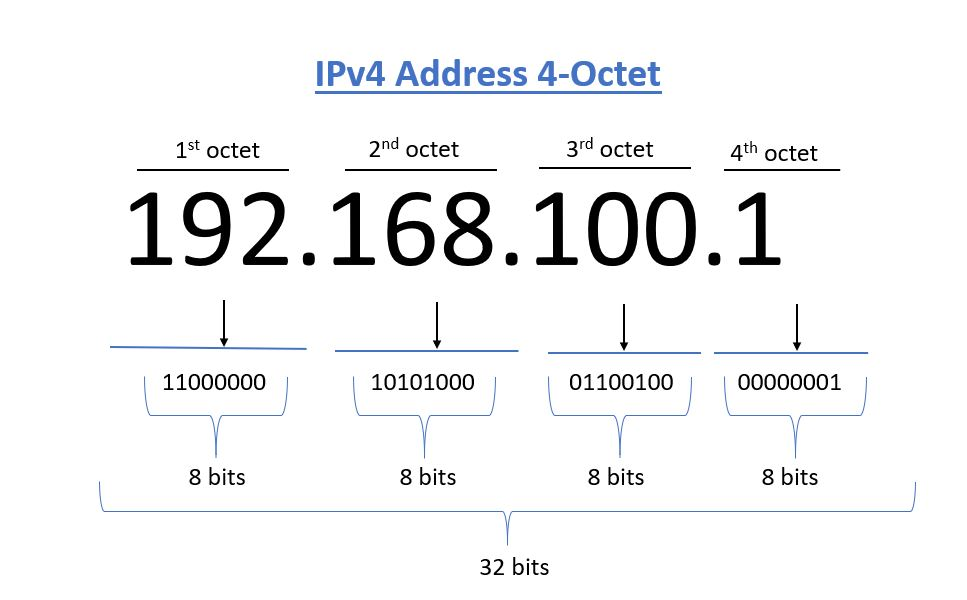
Um endereço IP é como o endereço residencial digital na internet. É uma sequência numérica única atribuída ao seu dispositivo pelo seu provedor de serviços de internet (ISP), permitindo que ele se comunique com outros dispositivos online.
Quando você digita o nome de um site no seu navegador, seu computador o converte em um endereço IP para encontrar e carregar o site.
Seu endereço IP, que pode mudar dependendo da sua conexão e rede, fornece informações gerais sobre sua localização, como sua cidade ou país, mas não seu endereço exato.
Como alterar seu endereço IP?
Método 1: Usar uma VPN para alterar seu endereço IP
Uma VPN pode realmente mudar seu endereço IP? Com certeza! Se o seu provedor de VPN oferece servidores em vários locais, você pode facilmente alternar para um endereço IP em qualquer país e desfrutar de acesso irrestrito a conteúdo global.
LightXtreme VPN é uma maneira confiável e segura de alterar seu endereço IP . Com mais de 2.000 servidores em todo o mundo, velocidade ilimitada e criptografia robusta, o LightXtreme VPN mantém suas atividades online privadas e seguras.
Veja como alterar seu endereço IP com a VPN LightXtreme:
Passo 1: Cadastre-se
- Acesse o site da LightXtreme VPN.
- Crie uma senha segura e escolha seu plano de assinatura.
Passo 2: Baixe e instale
- Clique no botão “Obter LightXtreme VPN”.
- Baixe e instale o aplicativo no seu dispositivo.
Passo 3: Conecte-se e altere seu IP
- Abra o LightXtreme VPN e faça login.
- Use a função de conexão com um clique para acesso instantâneo ou selecione a localização de um servidor para obter um endereço IP de um país específico.
Com o LightXtreme VPN, você pode desfrutar de uma conexão de internet rápida, segura e estável em apenas alguns passos simples. Altere seu endereço IP, desbloqueie conteúdo global e proteja sua privacidade online sem esforço.
O Tor Browser, comumente conhecido como Tor, é um navegador focado em privacidade, projetado para dificultar o rastreamento de sua atividade online. Ele também permite que você altere seu endereço IP facilmente.
Se for a sua primeira vez usando o Tor, ele se conectará automaticamente à rede e lhe atribuirá um novo endereço IP.
Passo 1: Acesse o site oficial do Tor e baixe o navegador.
Passo 2: Siga as instruções de instalação para o seu dispositivo.
Passo 3: Abra o navegador Tor. Ele se conectará automaticamente à rede Tor, fornecendo um novo endereço IP.
Dica bônus: Obtenha um novo endereço IP
- Se você estiver usando o Tor e quiser um endereço IP diferente, clique nas três linhas horizontais no canto superior direito e selecione “Nova identidade”.
- O Tor solicitará que você feche todas as janelas e abas. Confirme e, quando o navegador reiniciar, você terá um novo endereço IP.
Método 3: Utilizando um servidor proxy
Um servidor proxy é outra maneira eficaz de alterar seu endereço IP e acessar conteúdo de diferentes locais. Ao contrário das VPNs, os proxies não criptografam sua conexão, portanto podem ser menos seguros, mas são rápidos e fáceis de configurar.
Veja como usar um servidor proxy no seu computador:
Passo 1: Clique no ícone do Wi-Fi, selecione Configurações de rede e internet e acesse Proxy.
Passo 2: Ligue a opção “Detectar configurações automaticamente”.
Passo 3: Se necessário, insira o endereço do script em “Usar script de configuração”.
Uma vez configurado, sua conexão será roteada através do proxy, fornecendo um novo endereço IP. Lembre-se, os proxies podem ajudar você a acessar conteúdo restrito, mas não oferecem o mesmo nível de criptografia e privacidade que uma VPN.
Método 4: Altere seu endereço IP desconectando o roteador da tomada.
Uma maneira rápida e fácil de alterar seu endereço IP é desconectar o roteador da tomada. A maioria das conexões de internet residencial usa endereços IP dinâmicos, que podem mudar periodicamente. Veja como fazer:
Passo 1: Desligue a alimentação do seu modem ou roteador.
Passo 2: Tenha paciência e aguarde alguns minutos.
Passo 3: Ligue a alimentação novamente e reinicie o modem ou roteador.
Quando seu dispositivo se reconectar, um novo endereço IP poderá ser atribuído a ele. Lembre-se, porém, que não há garantia de que você receberá um IP completamente novo todas as vezes, mas vale a pena tentar para uma mudança rápida.
Método 5: Alternar para dados móveis
Se você quer a maneira mais rápida de mudar seu endereço IP, basta mudar para a sua rede móvel. Esse método é instantâneo e não requer nenhuma ferramenta especial.
Passo 1: Desligue sua conexão Wi-Fi.
Passo 2: Ative os dados móveis no seu dispositivo.
Pronto! Com apenas dois passos, seu endereço IP mudará. É um truque simples para obter um novo IP rapidamente, perfeito se você precisa de anonimato temporário ou deseja contornar certas restrições de rede.
Método 6: Alterar manualmente o seu endereço IP
Alterar o endereço IP no Windows
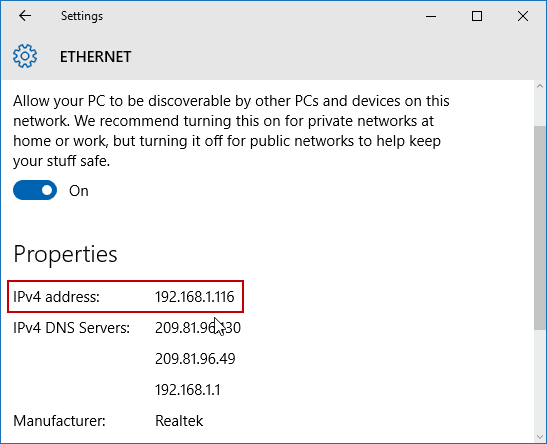
- Clique no menu Iniciar e abra “Configurações”.
- Selecione “Rede e Internet”.
- Selecione “Wi-Fi” ou “Ethernet”, dependendo da sua conexão.
- Clique em “Atribuição de IP”.
- Selecione “Manual” e insira seu novo endereço IP.
Alterar o endereço IP no Mac
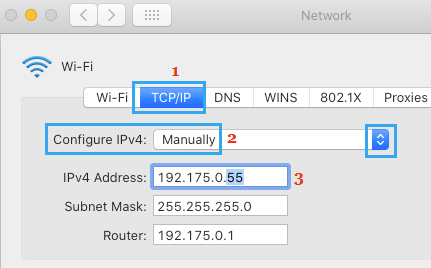
- Clique no ícone da Apple no canto superior esquerdo e acesse “Preferências do Sistema”.
- Selecione “Rede” e encontre seu serviço de rede.
- Clique em “Avançado” e, em seguida, acesse a guia “TCP/IP”.
- Selecione “Manualmente” e insira seu novo endereço IP.
Como alterar o endereço IP no iPhone.
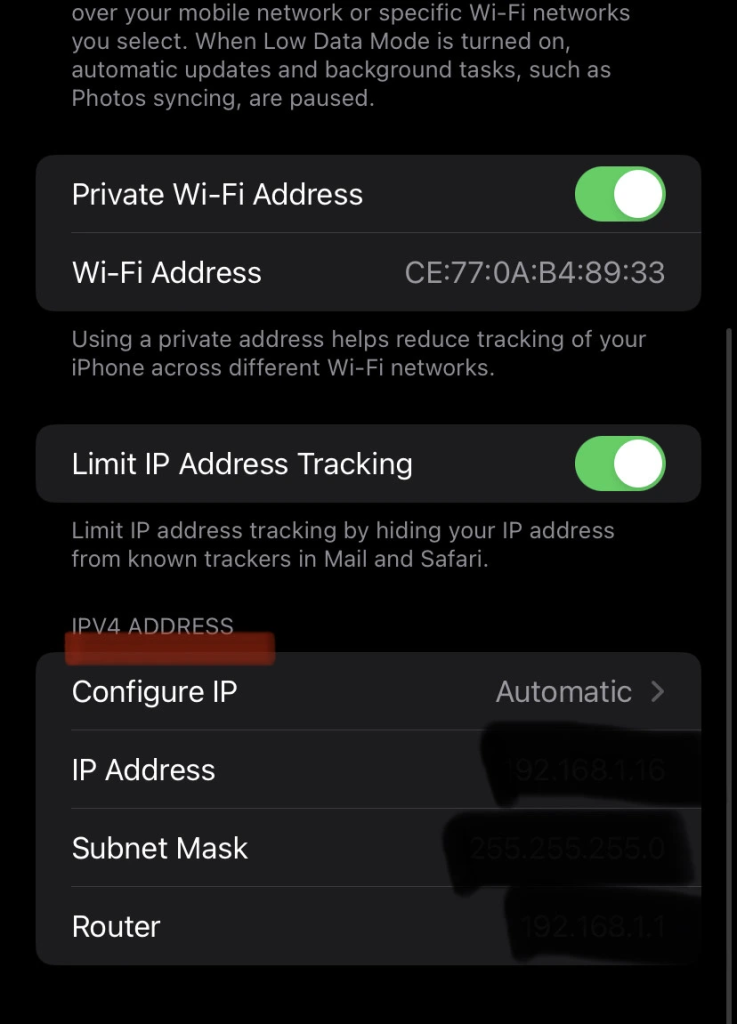
- Acesse “Configurações” e toque em “Wi-Fi”.
- Toque no ícone de informações ao lado da sua rede conectada.
- Selecione “Configurar IP” e mude para “Manual”.
- Insira o endereço IP desejado.
Alterar seu endereço IP no Android
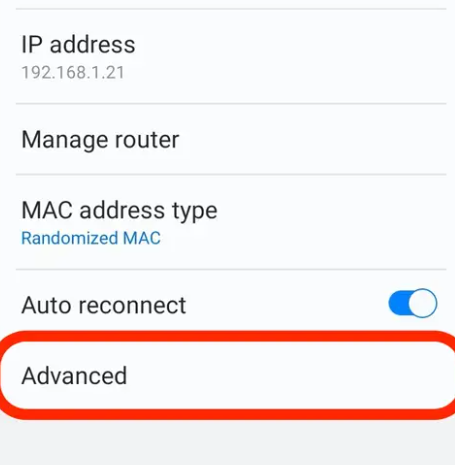
- Acesse “Configurações” e toque em “Wi-Fi”.
- Pressione e segure a rede à qual está conectada e selecione “Modificar rede”.
- Selecione “Estático” e insira seu novo endereço IP.
Embora alterar manualmente seu endereço IP seja conveniente, usar uma VPN é uma opção melhor para proteger sua privacidade e navegar com segurança.
Como alterar seu endereço IP sem VPN?
1. Alterar o endereço IP no Android
- Acesse as “Configurações” do seu telefone.
- Localize e toque em “Conexões”.
- Toque em “Wi-Fi” e escolha a rede à qual você está conectado.
- Toque no ícone em forma de engrenagem ao lado da sua rede.
- Deslize para baixo e toque em “Avançado”.
- Toque em “Configurações de IP” e selecione “Estático”.
Pronto! Você alterou manualmente seu endereço IP no Android.
2. Alterar o endereço IP no iPhone
- Acesse as “Configurações” do seu dispositivo.
- Selecione “Wi-Fi”.
- Toque na rede à qual você está conectado.
- Toque no ícone “i” ao lado da sua rede.
- Na seção Endereço IPv4, toque em “Configurar IP”.
- Selecione “Manual”.
- Digite o novo endereço IP que deseja usar.
Por que você precisa alterar seu endereço IP?
Está se perguntando por que você precisaria mudar seu endereço IP? Aqui estão alguns motivos importantes:
- Proteja suas informações pessoais: Alterar seu endereço IP ajuda a impedir que sites rastreiem você e reduz o risco de anúncios direcionados ou criação de perfis online.
- Acesso a conteúdo bloqueado: Alguns sites, plataformas de streaming ou serviços online podem restringir o acesso com base na sua localização. Um novo endereço IP permite contornar essas restrições geográficas.
- Aumente a segurança: Alterar regularmente o seu endereço IP dificulta que cibercriminosos coletem suas informações pessoais ou rastreiem sua atividade online.
Resumindo, alterar seu endereço IP é uma maneira simples, porém eficaz, de manter a privacidade online, aumentar a segurança, acessar conteúdo global e navegar na internet anonimamente.
Como verificar se o endereço IP foi alterado?
Quer saber se seu endereço IP foi alterado com sucesso? Aqui está um guia simples passo a passo:
- Verifique seu endereço IP atual: você pode fazer isso pesquisando no Google ” Qual é o meu endereço IP ” ou usando qualquer ferramenta online de consulta de IP.
- Conecte-se a uma VPN: Ative seu serviço de VPN, como o LightXtreme VPN, e conecte-se a um servidor de sua escolha.
- Verifique novamente seu endereço IP: Repita o primeiro passo após conectar-se à VPN e verifique seu endereço IP.
- Comparar endereços IP: Compare o endereço IP antes e depois de se conectar à VPN. Se o endereço IP mudar, você alterou seu IP com sucesso usando a VPN.
Perguntas frequentes sobre como alterar o endereço IP
1. As VPNs gratuitas podem alterar seu endereço IP?
Sim, VPNs gratuitas podem alterar seu endereço IP , mas apresentam algumas desvantagens:
- Eles podem registrar seus dados e compartilhá-los com terceiros.
- Alguns conteúdos com restrição geográfica podem não estar acessíveis.
- Há menos opções de servidor disponíveis.
- Anúncios podem aparecer durante a navegação.
As VPNs gratuitas funcionam para uso básico, mas para maior privacidade, velocidade e acesso a mais conteúdo, uma VPN paga geralmente é uma opção mais segura.
2. Meu endereço IP mudará quando eu usar uma VPN?
Sim, uma VPN significa conectar-se a outro servidor web, o que alterará seu endereço IP.